

Au sommaire :
Et si Excel devenait votre télécommande secrète pour Netflix ? Netflix range ses films et séries dans des milliers de catégories… dont il ne vous montre qu’une poignée. Les autres se cachent derrière de simples numéros : les fameux codes secrets Netflix.
Dans cette mini-série de trois articles, nous allons construire ensemble un fichier Excel qui transforme ces codes en liens cliquables, avec un moteur de recherche « à la Google » en prime. Résultat : les 213 catégories cachées de la liste retenue à portée de clic, et quelques formules Excel apprises sans s’en rendre compte. Cela vous intéresserait-il ?
En résumé
- Chaque catégorie cachée de Netflix a un code numérique : l’adresse netflix.com/browse/genre/ suivie de ce code ouvre la catégorie.
- Dans cet épisode, on prépare le fichier Excel : trois onglets (Catégories, Recherche, Configuration), deux cellules nommées (URL et DEBUT_CODE) et une liste nettoyée de 213 catégories.
- Le catalogue varie selon les pays : certains codes affichent peu de titres, voire aucun.
- Il faut Excel 365, 2021, 2024 ou Excel en ligne.
De nombreux sites ont publié des listes de codes secrets Netflix, ces numéros que la plateforme utilise pour classer les titres de son catalogue. Elles donnent un aperçu de tout ce que Netflix propose et permettent d’accéder rapidement aux catégories pour trouver plus facilement les titres que vous souhaitez regarder.
Maintenant, cela reste un bidouillage de l’adresse du site web de Netflix. N’y a-t-il pas moyen de faire mieux, et plus efficace ? De générer ces adresses de manière à n’avoir qu’à cliquer sur un lien pour accéder à la catégorie souhaitée ? C’est ce que je vous propose aujourd’hui.
Si tout ce qu’on peut faire avec Excel vous intéresse, lisez les trois épisodes en détail. Si vous voulez juste le fichier, son lien de téléchargement se trouve à la fin de la série.
Ce qu’il vous faut : Excel 365, Excel 2021, Excel 2024 ou Excel en ligne (les fonctions FILTRE et RECHERCHEX de l’épisode 3 ne sont pas disponibles dans les versions plus anciennes).
Netflix × Excel : la série en trois épisodes
- Épisode 1/3 : préparer la liste des codes (cet article)
- Épisode 2/3 : créer les liens cliquables vers les catégories cachées de Netflix
- Épisode 3/3 : construire le moteur de recherche et récupérer le fichier final
N’hésitez pas à vous abonner à la newsletter, à suivre la page Facebook ou à ajouter le flux RSS à votre lecteur de flux pour ne rien rater des prochains articles.
Article mis à jour en octobre 2026.
Codes secrets Netflix : c’est quoi, ces catégories cachées ?
Commençons par le début. Qu’est-ce que ce fameux code secret et pourquoi Netflix a-t-il donc créé des catégories cachées ?
Comme vous pouvez le voir dans l’application, Netflix vous suggère des titres en fonction de votre visionnage. Vous aimez les films de zombies ou les séries romantiques japonaises, Netflix va vous les proposer.
Pour cela, il doit les avoir catégorisés dans sa base de données. C’est pourquoi Netflix a une série de catégories cachées très détaillées et spécifiques.
Chaque catégorie a un nom qui correspond au contenu qu’elle reprend. De plus, chacune d’entre elles se voit attribuer une référence numérique de quelques chiffres (de 2 à 8 selon les cas). Il s’agit de son identifiant dans la base de données. C’est le fameux code secret.
En y regardant de plus près, on remarque que ce code secret n’est pas si secret que cela. Sur le site de Netflix, vous pouvez remarquer la présence du code dans l’URL en parcourant le catalogue. L’URL est l’adresse de la page que vous consultez. Voici par exemple celle de la catégorie « Musique et concerts » des documentaires :
C’est cette URL que nous allons reproduire en fonction de l’adresse de base de Netflix et du numéro de référence de la catégorie.
Comment utiliser un code secret Netflix ?
Avant de passer à Excel, voici la méthode à la main. Elle tient en trois étapes :
- Ouvrez Netflix dans un navigateur web et connectez-vous à votre compte.
- Dans la barre d’adresse, tapez
https://www.netflix.com/browse/genre/suivi du code de la catégorie. - Validez : Netflix affiche tous les titres de la catégorie.
Un détail à connaître : le catalogue varie d’un pays à l’autre, et certains codes peuvent donc afficher peu de titres, voire aucun, selon l’endroit où vous vous trouvez.
Où trouver la liste des codes secrets Netflix ?
Avant de pouvoir créer l’adresse des catégories cachées, nous avons besoin de connaître ces codes. On peut les collecter à la main ou alors aller les chercher sur le web. Vu que bon nombre de sites ont déjà publié une de ces listes, c’est ce que je vais faire.
L’avantage est d’aller très vite en évitant la collecte des données et leur encodage. L’inconvénient, c’est qu’aucune de celles que j’ai trouvées n’est dans le format adéquat.
J’aurais pu choisir bien d’autres sites, mais j’ai finalement arrêté mon choix sur la liste des catégories cachées de Phonandroid.

L’idéal aurait été une liste avec les titres des catégories d’un côté et, de l’autre, le numéro des catégories. Cela aurait été beaucoup plus rapide et l’article aurait été beaucoup plus court.
Vous pouvez la copier. On y revient dans un instant.
Préparer le fichier Excel : trois onglets
Avant de commencer à jouer avec les catégories, prenons soin de bien préparer notre espace de travail.
Nous allons utiliser trois feuilles dans ce fichier Excel :
- Catégories (qui contiendra la liste des fameuses catégories cachées)
- Recherche (où se trouvera notre champ de recherche « à la Google »)
- Configuration (où seront indiquées les données utilisées par les formules)
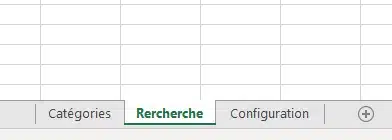
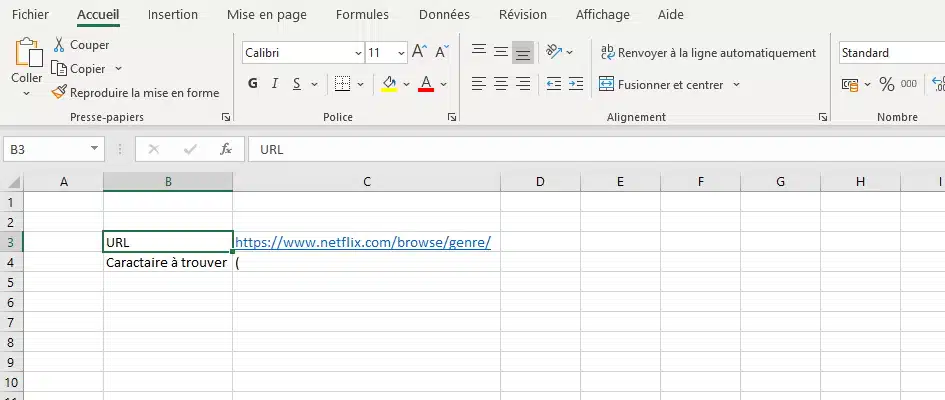
Dans l’onglet Configuration, nous allons indiquer deux informations :
- L’URL de base (https://www.netflix.com/browse/genre/)
- Le caractère à rechercher (l’ouverture d’une parenthèse)
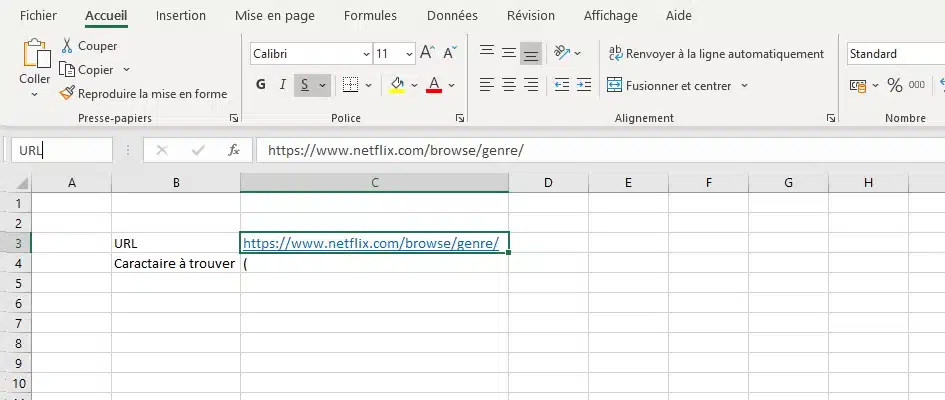
Nous allons aussi nommer les cellules où se trouvent ces deux données. Ce sera plus facile pour nous de créer les formules Excel dont nous aurons besoin par la suite.
À gauche de la barre de formule se trouve l’indication de la cellule active. Vous pouvez éditer son nom et lui donner un nom de champ. URL sera celui de l’adresse de Netflix et DEBUT_CODE sera celui de la parenthèse.
Nous pouvons maintenant nous occuper des données à proprement parler.
Nettoyer la liste avec la suppression des doublons
Lorsque vous collez le résultat de ces listes, vous avez souvent deux colonnes. La première reprend les catégories générales ou des regroupements faits par le site. La 2e colonne regroupe les catégories. Nous n’avons besoin que de cette 2e colonne. Supprimons la première. Cela nous laisse avec toute une série de lignes vides.
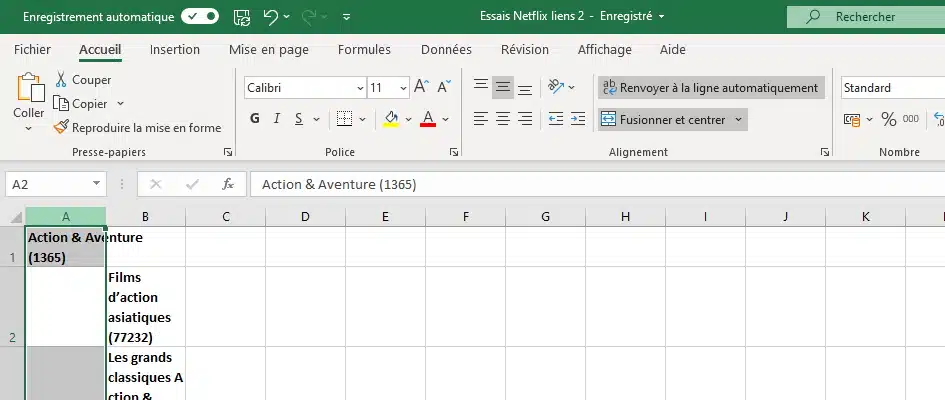
La prochaine étape consiste dès lors à supprimer ces lignes vides. Sélectionnez toute la plage de données que vous venez de coller. Ensuite, rendez-vous dans l’onglet « Données » puis « Outils de données ». L’outil qui vous intéresse est « Supprimer les doublons ». Les doublons en question sont évidemment les lignes blanches.
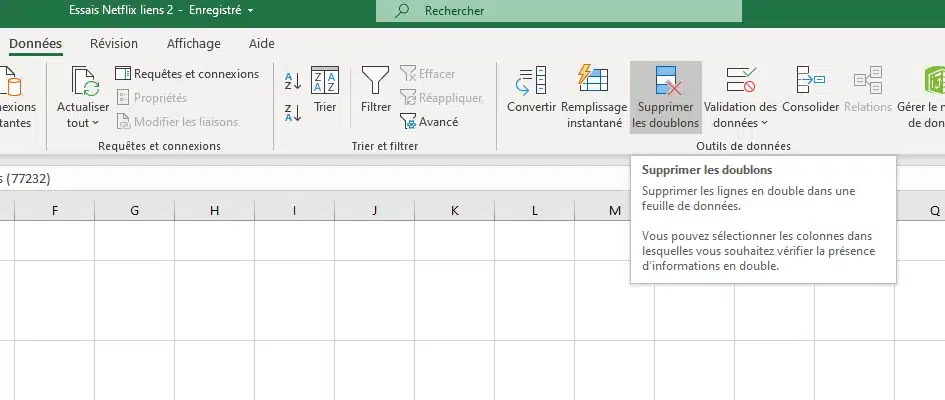
Une première fenêtre vous demande de confirmer la zone dans laquelle vous souhaitez effectuer la suppression. Nous n’avons qu’une seule liste, il n’y a donc pas de risque d’erreur. Nous pouvons valider et laisser travailler le logiciel.
Dès qu’Excel a fini de traiter les données (ce doit être très rapide), une fenêtre vous indique le nombre de doublons qu’il a trouvés. Cliquez sur OK pour quitter.
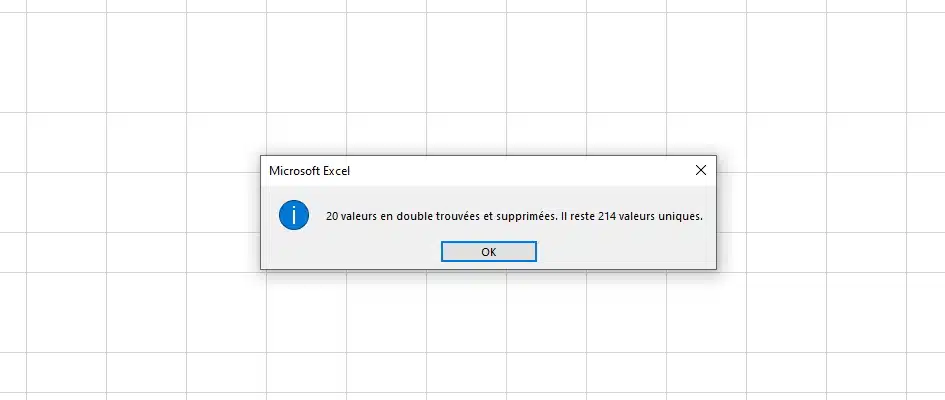
Il ne reste plus qu’une seule ligne blanche. Illogique ? Pas vraiment : Excel a retiré toutes les lignes blanches sauf la première, qui pour lui n’était pas un doublon.
Nous avons maintenant une liste propre : toutes les catégories cachées sont là. Les choses sérieuses vont commencer. Nous allons mettre en place des formules pour extraire le code et générer un lien.
Dans l’épisode 2, on apprend à Excel à fabriquer tout seul 213 liens vers Netflix. Spoiler : il n’y aura pas une seule ligne à copier-coller à la main. Rendez-vous ici : créer par Excel les liens vers les catégories cachées de Netflix.



Laisser un commentaire