

Et si Excel devenait la télécommande secrète de Netflix ? Cliquez sur le nom d’une catégorie et Netflix s’ouvre pile dessus. Voici l’épisode 2/3 de notre fichier Excel pour trouver et maîtriser les catégories cachées de Netflix : créer, à la volée, un lien pour chaque catégorie avec la fonction Excel LIEN_HYPERTEXTE.
Je vous ai peut-être laissé sur votre faim à la fin du premier article. Le jeu de mots n’est pas très fin, je vous l’accorde.
En résumé
- Pour créer un lien Netflix à la volée, Excel assemble l’URL de base de Netflix et le code de la catégorie grâce à la fonction LIEN_HYPERTEXTE.
- Le code se cache entre parenthèses : NBCAR, STXT et TROUVE servent à l’isoler.
- GAUCHE retire le code du texte affiché pour obtenir des liens lisibles.
- Si Netflix renvoie vers l’accueil, ouvrez le fichier avec Excel Online.
Netflix × Excel : la série en trois épisodes
- Épisode 1/3 : préparer la liste des codes
- Épisode 2/3 : créer les liens cliquables vers les catégories cachées de Netflix (cet article)
- Épisode 3/3 : construire le moteur de recherche et récupérer le fichier final
Article mis à jour en octobre 2026.
Les cinq fonctions Excel dont nous avons besoin
Cela demande un peu de théorie. Le fichier utilise cinq fonctions (avec leur nom anglais si votre Excel n’est pas en français) :
- NBCAR (LEN en anglais) : compte les caractères ;
- STXT (MID) : extrait une partie d’un texte ;
- TROUVE (FIND) : repère la position d’un caractère ;
- GAUCHE (LEFT) : garde les premiers caractères d’un texte ;
- LIEN_HYPERTEXTE (HYPERLINK) : crée le lien.
On sort des formules classiques comme SOMME ou SI : nous avons besoin du niveau supérieur. Rien de trop compliqué pourtant. Ces fonctions ont une syntaxe assez semblable et comprennent plusieurs arguments.
Le premier est la cellule qui va faire l’objet d’un traitement. Les suivants détaillent les conditions dans lesquelles ce traitement se déroule. La seule exception ici est LIEN_HYPERTEXTE, qui crée les liens.
Ne paniquez pas, cela reste très simple. J’y reviens au fil de l’article.
Le fichier Excel est à télécharger à la fin de cet épisode. Ce n’est pas la version finale : celle-là, avec son outil de recherche, vous attend dans l’épisode 3. Aujourd’hui, on se limite à générer les liens en série.
Nous partons de la liste brute récupérée chez PhonAndroid et nous traitons les données en deux temps :
- l’extraction du code, qui permettra à Excel de générer les liens ;
- la création des liens hypertextes.
Étape 1 : compter les caractères du code Netflix
La liste récupérée reprend les titres de catégorie, puis le code de chaque catégorie entre parenthèses. Dans la feuille « Catégories », elle occupe la colonne A. Nous allons remplir trois colonnes à côté, avec ces en-têtes : « Nombre de caractères » (B), « Code de catégorie » (C) et « Lien » (D). Gardez ces noms : l’épisode 3 s’appuie dessus. Les formules ci-dessous sont écrites pour la première ligne de données, la ligne 2.
Je pourrais vous proposer une série de formules imbriquées qui donneraient le lien directement. Mais on peut aussi avancer pas à pas et dédier une formule à chaque étape. D’une part, vous me suivrez plus facilement dans mes explications. D’autre part, le jour où il faut réparer ou faire évoluer le fichier, une longue formule est un cauchemar à analyser.
La première étape consiste à isoler le code de catégorie, ce numéro qui se cache entre deux parenthèses.
Excel ne sait pas lire : c’est un tableur. Ou, en tout cas, ses notions de lecture sont très limitées. Il y a cependant une chose qu’il sait très bien faire : compter. Nous allons donc lui demander de compter les caractères.
Première question : combien de caractères compte le code ? Pour y répondre, j’utilise 3 fonctions :
- NBCAR pour compter le nombre de caractères ;
- STXT pour traiter les caractères après la première parenthèse ;
- TROUVE pour trouver la première parenthèse.
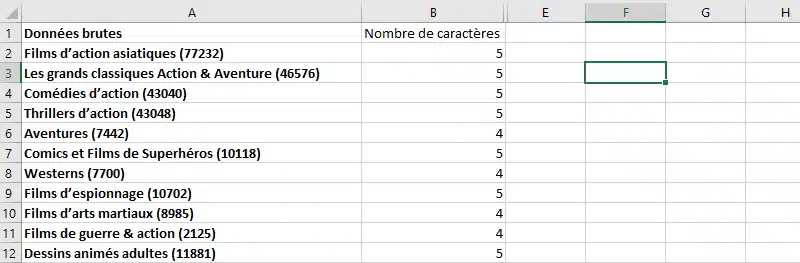
Ma première formule me donne le nombre de caractères du code. Il varie selon les catégories (de 2 à 8 chiffres, comme on l’a vu dans l’épisode 1). Cela n’a rien de scientifique : je n’ai trouvé nulle part de confirmation et on ne peut pas s’attendre à ce que Netflix documente cette information.
Le code se trouvant après la parenthèse ouvrante, je demande à Excel de rechercher cette parenthèse, de compter les caractères qui la suivent, puis de soustraire une unité.
La fonction TROUVE repère la parenthèse et la fonction STXT traite tout ce qui suit :
- Le premier argument de STXT est la donnée brute.
- Le deuxième est la position à partir de laquelle la formule retourne le contenu. C’est TROUVE qui s’en charge : elle renvoie la position de la parenthèse, à laquelle j’ajoute 1 pour commencer juste après.
- Le troisième est arbitrairement fixé à 10 pour cette étape.
Dernier détail : si je laisse la formule telle quelle, Excel compte aussi la parenthèse fermante. J’ajoute donc -1 à la fin pour l’éviter.
=NBCAR(STXT(A2;TROUVE(DEBUT_CODE;A2)+1;10))-1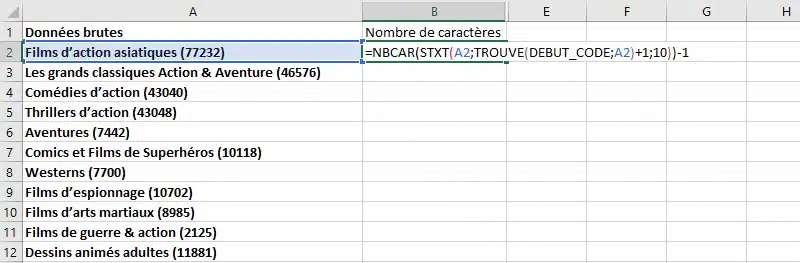
Vous remarquez que j’utilise le nom de champ DEBUT_CODE, que je vous ai demandé de créer lors de la mise en place du fichier. Tirez la formule vers le bas pour traiter toutes les lignes : nous avons maintenant le nombre de caractères du code pour chacune des catégories.
Étape 2 : extraire le code Netflix avec STXT
Les deux premiers arguments sont identiques à l’étape précédente. Le troisième change : c’est le nombre de caractères que je veux retourner. Le but est simple : récupérer uniquement le code secret, sans la parenthèse qui le suit. Mon troisième argument sera donc le résultat de l’étape précédente.
=STXT(A2;TROUVE(DEBUT_CODE;A2)+1;B2)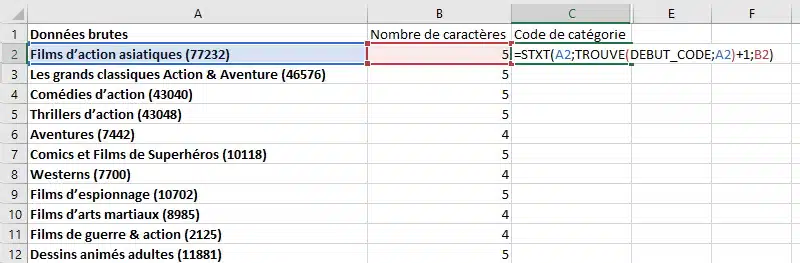
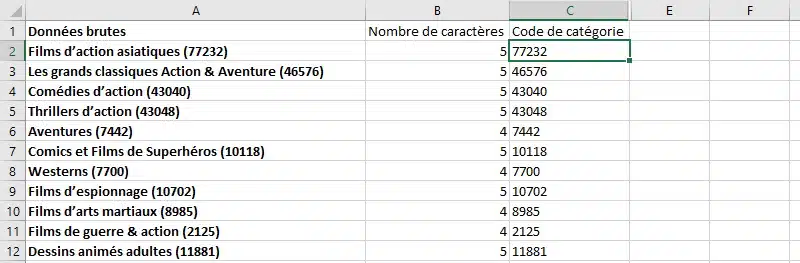
Nous connaissons maintenant le nombre de caractères du code secret et le code lui-même.
Étape 3 : créer les liens avec LIEN_HYPERTEXTE
Vous connaissez peut-être la méthode classique pour créer un lien dans Excel : on sélectionne la cellule, on va dans Insertion > Lien, on choisit « Autre » dans le menu, puis on indique l’adresse vers laquelle le texte de la cellule doit renvoyer.
C’est très pratique, mais dans notre cas, vous n’allez pas créer tous les liens à la main : c’est pour ça que nous utilisons Excel pour les générer à la volée. Nous allons pour cela utiliser la fonction LIEN_HYPERTEXTE. Elle est assez simple, avec 2 arguments :
- l’URL ;
- le texte du lien.
Dans l’onglet « Configuration », j’ai indiqué deux valeurs importantes (nous les avons nommées dans l’épisode 1) : le caractère que je recherche (DEBUT_CODE) et la partie fixe de l’URL de Netflix (URL), commune à tous les liens.
Mon premier argument consiste donc à concaténer le contenu de la cellule URL et le code secret que nous avons récupéré dans la liste :
=LIEN_HYPERTEXTE(URL&C2)Si vous laissez le fichier ainsi, il est déjà utilisable : il suffit de trouver dans la liste la catégorie de Netflix qui vous intéresse et de cliquer sur le lien à droite. C’est en tout cas la théorie. En pratique, le résultat n’est pas garanti à 100 %. Pour des raisons que je ne connais pas, Netflix redirige parfois notre requête vers la page d’accueil du compte. Rassurez-vous, il y a une solution : je vous l’explique plus bas dans ce tutoriel.
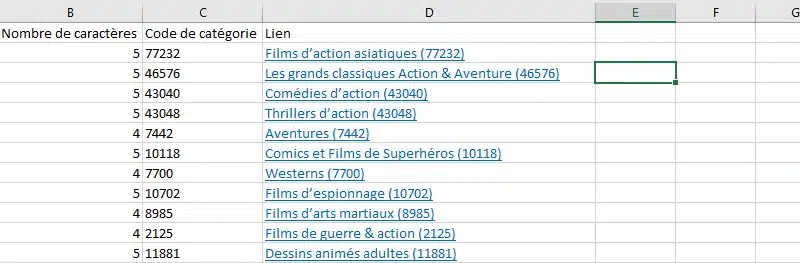
Maintenant que le fichier est plus ou moins fonctionnel, passons à l’embellissement. Regardons ce que peut faire le 2e argument de LIEN_HYPERTEXTE : le texte du lien. Nous allons lui donner la valeur de la cellule qui contient le nom de la catégorie, sur la même ligne.
=LIEN_HYPERTEXTE(URL&C2;A2)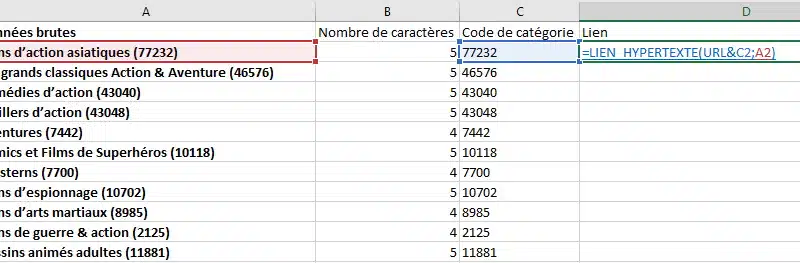
Enlever le code du texte des liens
Le fichier commence à avoir de la gueule, non ? Mais il y a moyen de faire encore mieux : nous n’avons pas besoin du code entre parenthèses dans le texte des liens. Nous allons demander à Excel de l’enlever.
Rappelez-vous : Excel est meilleur en calcul qu’en lecture. Nous lui demandons donc de compter les caractères depuis la gauche et de ne retourner que le nombre souhaité. C’est le rôle de la fonction GAUCHE. Pour compter les caractères, nous réutilisons NBCAR, déjà employée lors de l’extraction du code.
Nous connaissons déjà le nombre de caractères du code, et nous savons qu’il est entouré de deux parenthèses. Le nombre de caractères à conserver est donc le nombre de caractères de la cellule, auquel nous retirons celui du code, puis 2 (les parenthèses).
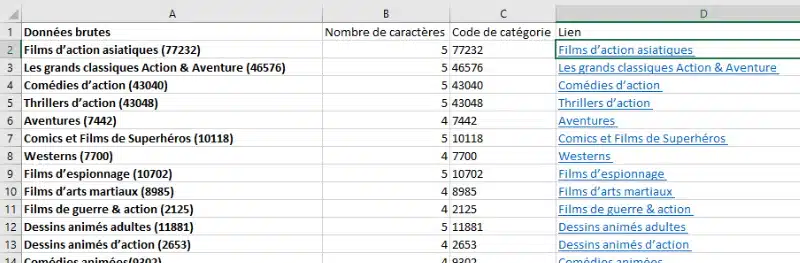
=LIEN_HYPERTEXTE(URL&C2;GAUCHE(A2;NBCAR(A2)-B2-2))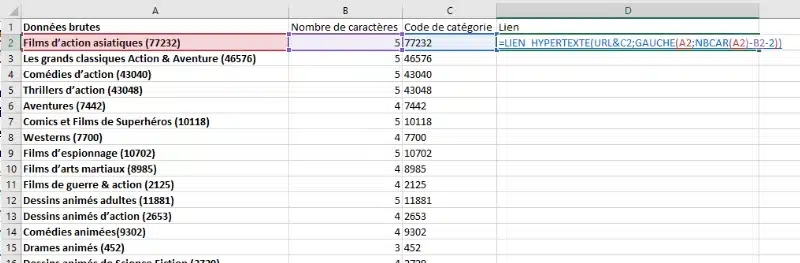
Nous avons maintenant un tableau avec des liens effectifs et compréhensibles pour des humains.
Pour les pressés : la version Excel 365
Avec Microsoft 365 ou Excel 2024 (mais pas Excel 2021), deux fonctions plus récentes, TEXTEAPRES et TEXTEAVANT (TEXTAFTER et TEXTBEFORE en anglais), extraient le code en une seule formule, sans compter les caractères :
=TEXTEAVANT(TEXTEAPRES(A2;"(");")")Je vous ai fait passer par NBCAR, STXT et TROUVE parce qu’elles fonctionnent dans toutes les versions d’Excel et qu’elles aident à comprendre comment Excel « lit » un texte.
Que faire pour que les liens fonctionnent à tous les coups ?
La première chose à savoir : les listes trouvées sur le web ne sont pas toujours exemptes d’erreurs. Si certaines références sont fausses, les liens aussi, et ils ne conduiront nulle part.
Ensuite, le catalogue de Netflix varie d’un pays à l’autre : certains codes affichent peu de titres, voire aucun, selon l’endroit où vous vous trouvez (on en parlait dans l’épisode 1). Et n’oubliez pas que ces liens s’ouvrent dans un navigateur web, pas dans l’application Netflix.
D’autre part, le fait que le lien soit ouvert depuis l’application Excel semble poser un problème à Netflix. Dans certains cas, vous arrivez sur la page d’accueil de Netflix et non sur la catégorie. Je n’ai pas d’explication à cela. Si vous en avez une, n’hésitez pas à la partager dans les commentaires.
La solution que j’ai trouvée : sauvegarder le fichier Excel sur OneDrive et l’ouvrir dans votre navigateur internet avec Excel Online.
Le tout fonctionne. Notre objectif du jour (créer des liens) est atteint.
Et maintenant, un moteur de recherche ?
Nous pourrions tirer encore plus de ces données. Plutôt qu’une liste de catégories avec leurs liens, pourquoi ne pas aller plus loin et créer un moteur de recherche qui vous proposerait ces catégories ? Pourquoi ne pas répliquer le fonctionnement de Google, où, lorsque vous commencez à taper une recherche, une série de suggestions apparaît ?
C’est l’histoire de l’épisode 3/3.
Vous pouvez télécharger le fichier sur Excel Online. N’oubliez pas qu’il ne fait que générer les liens.
Je sais que ce genre d’article s’adresse à un public mixte, entre aficionados de Netflix et d’Excel. L’un peut aller avec l’autre, mais pas forcément. Du coup, j’essaie de ne pas aller trop vite dans les explications.
N’hésitez pas à laisser vos commentaires si vous aimez (ou pas) mes explications. Vous pouvez aussi vous inscrire à la newsletter pour ne pas manquer les prochains articles.



Laisser un commentaire