

Dans l’épisode précédent, je vous ai laissé avec un fichier Excel fonctionnel qui permet d’atteindre une catégorie cachée de Netflix en cliquant sur un lien. Dans cet épisode final, nous allons y ajouter un moteur de recherche : vous tapez un mot (« séries », « comédie »…), Excel vous propose dans une liste déroulante les catégories cachées de Netflix correspondantes et vous donne le lien pour y accéder.
Les liens s’ouvrent dans un navigateur web : l’application Netflix n’utilise pas les adresses web (URL) et ne permet donc pas d’y saisir ces codes. Bon à savoir également : Selon Netflix, la liste de ces codes secrets dépasse aujourd’hui les 36 000 catégories, d’après son article publié sur Tudum. Le fichier de cette série en recense 213 : à vous de l’enrichir.
En résumé
- Pour chercher une catégorie cachée de Netflix dans Excel : transformez la liste en tableau, puis combinez FILTRE, ESTNUM et CHERCHE pour lister les résultats d’un mot saisi.
- Une liste déroulante (validation des données) affiche ces résultats, et RECHERCHEX renvoie le code de la catégorie choisie.
- LIEN_HYPERTEXTE génère ensuite le lien cliquable vers Netflix.
- Il faut Excel 2021, 2024 ou Microsoft 365, et les liens s’ouvrent dans un navigateur, pas dans l’appli Netflix.
Netflix × Excel : la série en trois épisodes
- Épisode 1/3 : préparer la liste des codes
- Épisode 2/3 : créer les liens cliquables vers les catégories cachées de Netflix
- Épisode 3/3 : construire le moteur de recherche et récupérer le fichier final (cet article)
Retrouvez aussi mon fichier Excel avec toutes les catégories de Netflix. Le fichier est utilisable en tant que tel à la fin de cet article.
Article mis à jour en octobre 2026.
Transformer la liste des catégories en tableau Excel
Avant de créer le moteur de recherche, nous allons améliorer la présentation du fichier. Nous avons une liste de catégories répartie sur plusieurs colonnes ; nous allons la transformer en tableau Excel. Et cela, pour 2 raisons :
- Pour créer plus facilement des formules
- Pour maintenir les données à l’avenir
Pour cela, sélectionnez l’ensemble de la liste des catégories.

Ensuite, rendez-vous dans le menu « Insertion ». La 3e option en partant de la gauche est « Tableau ».
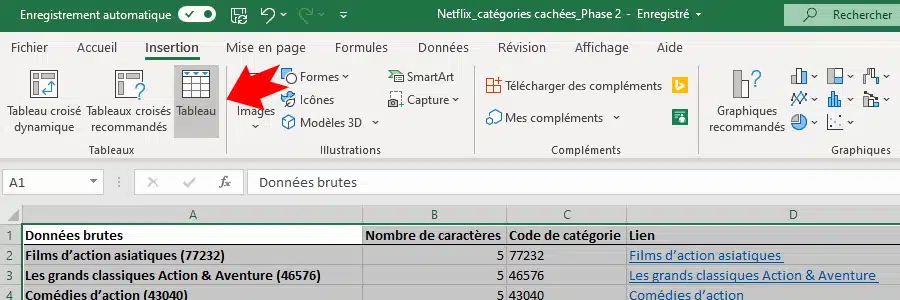
Lorsque vous sélectionnez cette option, Excel vous demande de confirmer :
- La zone
- La présence ou non d’en-têtes.

Nous avons sélectionné toute la zone et nos en-têtes sont bien dans cette zone : vous pouvez cocher la case.

Après ce choix, Excel reformate tout le tableau. Je ne vais pas entrer dans les détails du design : tout peut être personnalisé, mais ce n’est pas le sujet de cet article ni la raison pour laquelle je vous suggère de faire ce tableau.
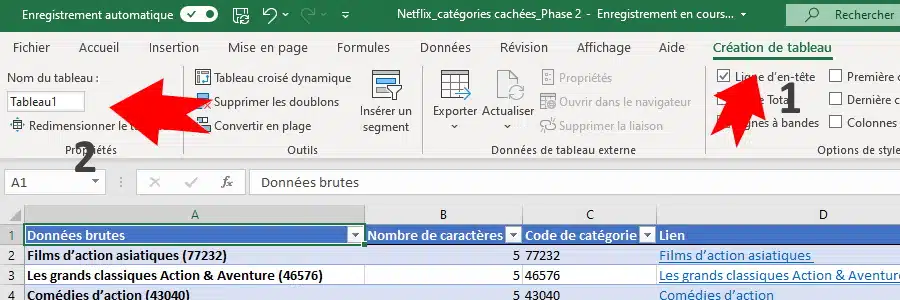
En revanche, nous allons nommer ce tableau. Pour cela, cliquez sur n’importe quelle cellule du tableau que nous venons de créer : les options du tableau apparaissent dans les menus d’Excel. Cliquez sur l’onglet « Tableau ».
À gauche de l’écran apparaît le nom actuel du tableau : Tableau1. Renommez-le « Catégories ».
Vous pensez peut-être que le gros du travail va se faire sur l’onglet « Recherche ». Pas du tout : il se fera dans l’onglet « Catégories ». Nous pouvons toutefois déjà mettre en place certains éléments pour faciliter la suite.
Au milieu de la feuille, nous allons utiliser deux cellules. La première contient simplement la mention « Recherchez : ». La seconde reste vide, mais nous allons lui donner le nom RECHERCHE (dans la zone Nom, à gauche de la barre de formule).
C’est tout pour le moment : nous reviendrons sur l’onglet « Recherche » par la suite.
Rechercher plusieurs résultats avec la fonction FILTRE
Revenons maintenant sur l’onglet « Catégories ». Nous allons y créer la liste qui alimentera la liste de choix dynamique de l’onglet « Recherche ». Cette liste doit exister quelque part : ce sera dans l’onglet « Catégories ».
Pour créer une liste dynamique, il nous faut une fonction dynamique. J’ai nommé : la fonction FILTRE.
La fonction FILTRE est disponible dans Excel 2021, Excel 2024 et Microsoft 365 (anciennement Office 365). Si vous utilisez Excel 2019 ou une version antérieure, vous n’avez pas accès à cette fonction.
Mais que permet de faire cette fonction ? Si vous utilisez les fonctions RECHERCHEV, RECHERCHEH ou RECHERCHEX, vous connaissez bien un des points négatifs de ces fonctions : elles ne vous retournent qu’une seule réponse. Que faire s’il y a plusieurs réponses à retourner ?
Auparavant, il fallait recourir à du VBA ou à des formules matricielles complexes. Ce n’est pas la panacée pour tout le monde et, je dois être honnête, ce n’est pas la mienne non plus.
C’est pourquoi la fonction FILTRE est intéressante : elle permet de filtrer et de retourner plusieurs réponses.
Le premier argument est la zone de données. Pour nous, il s’agit de la colonne des liens de notre tableau « Catégories ». Vous voyez maintenant pourquoi il est plus facile d’écrire une formule de la sorte : vous indiquez le nom du tableau puis, entre crochets, le nom de la colonne qui vous intéresse.
Le second argument est une matrice booléenne. En gros, une zone ou une formule permettant de définir une partie des données comme valables (VRAI). Si le résultat est FAUX, la donnée n’est pas prise en compte.
Cette matrice booléenne prend forme ici avec la fonction CHERCHE. Sa syntaxe est simple :
- 1er argument : le texte à chercher
- 2e argument : où chercher
- 3e argument (facultatif) : la position à partir de laquelle commencer la recherche (ici 1, c’est-à-dire le début du texte).
Vous l’aurez bien compris, la fonction CHERCHE renvoie la position du mot recherché dans le titre d’une catégorie. Si le mot ne s’y trouve pas, elle renvoie une erreur.
Que faire alors ? Utiliser une autre fonction Excel : ESTNUM. Celle-ci renvoie VRAI si le résultat est un nombre et FAUX s’il s’agit d’un message d’erreur. J’englobe donc la fonction CHERCHE dans la fonction ESTNUM :
=FILTRE(Catégories[Lien];ESTNUM(CHERCHE(RECHERCHE;Catégories[Lien];1));"")Maintenant, testons la formule. Rendez-vous sur l’onglet « Recherche » et indiquez le mot « série » dans le champ de recherche. Rappelez-vous : celui que nous avons nommé à une étape précédente.
Que constatez-vous sur l’onglet « Catégories » ? La formule FILTRE a débordé sur les cellules en dessous de celle où nous l’avons placée. C’est ce qui change avec les formules dynamiques.
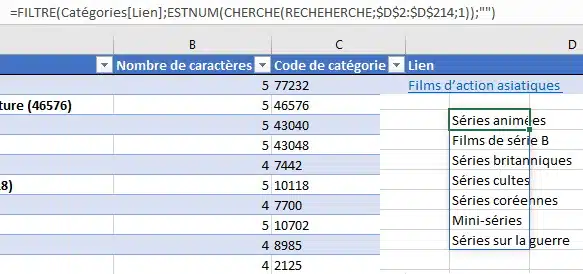
C’est une réelle avancée dans l’utilisation d’Excel : ces formules ne se limitent plus à leur cellule. Elles prennent la place nécessaire à l’affichage de leurs réponses. Dans notre cas, vous avez plusieurs choix relatifs au mot-clé « série ».
Comment transformer cela en liste de choix ? Nous allons utiliser une fonction qui existe depuis des années dans Excel : la validation des données.
Créer une liste déroulante dynamique avec la validation des données
Retournons sur l’onglet « Recherche ». Nous allons nous occuper de la cellule RECHERCHE.
Sélectionnez-la, puis rendez-vous dans le menu « Données » et choisissez l’option « Validation des données ».
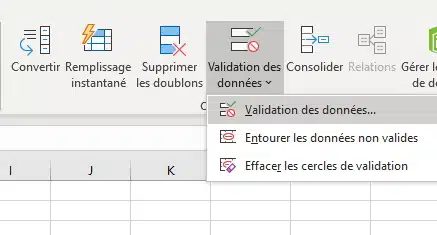
Cette fonction existe depuis des années et permet de restreindre le contenu admissible par une cellule ou une plage de cellules. Imaginez que vous gérez un tableau de factures avec une colonne devant contenir le nom d’un fournisseur.
Vous allez vite vous rendre compte que tout le monde n’indique pas chaque fournisseur de la même manière. Certains vont indiquer le nom complet, d’autres vont omettre la forme juridique (S.A., S.à r.l.) ou encore vont indiquer une abréviation ou une simplification du nom (exemple : EY au lieu de Ernst & Young).
Bonne chance pour ne pas louper la facture attribuée à EY en recherchant les factures d’Ernst & Young. Pour le coup, Ernst & Young a réellement changé de nom en 2013 pour devenir EY. Du coup, le problème existe toujours… mais dans le sens inverse.
Dans la fenêtre qui s’affiche, sélectionnez « Liste ». Dans la case permettant d’indiquer l’emplacement des données, indiquez juste la cellule.
Vous allez me dire que normalement nous devrions indiquer une série de cellules. C’est tout à fait exact, à un détail près : nous ne connaissons pas le nombre de cellules sur lequel va se répandre le résultat de la formule FILTRE.
Heureusement, Microsoft a pensé à cela. Il suffit d’ajouter l’opérateur de dépassement « # » (spill range operator en anglais) à la référence de la cellule, et la liste s’étend en fonction du nombre de réponses.
Le texte à indiquer dans cette zone est donc :
=Catégories!$F$2#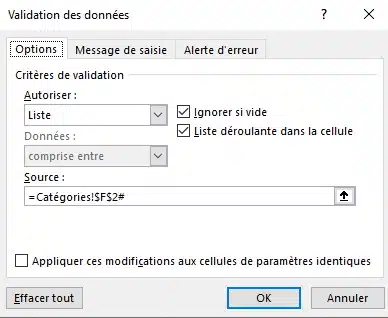
Cependant, la configuration de la validation des données ne s’arrête pas là. Dans le troisième onglet se cache le message à afficher en cas de « mauvaise manipulation ». Par défaut, cette option est cochée.
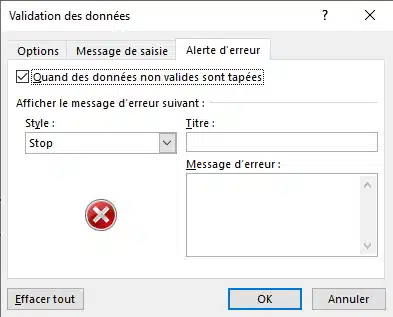
Nous n’en avons pas besoin et devons dès lors la décocher.
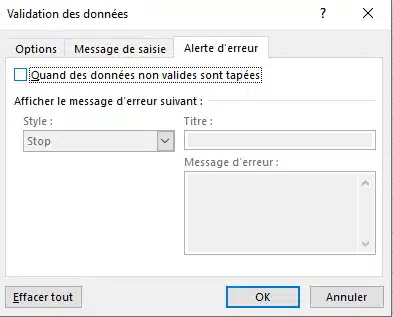
Validez et essayez avec le mot « séries ». Toutes les catégories contenant « séries » apparaissent.
Générer le lien Netflix avec RECHERCHEX et LIEN_HYPERTEXTE
Il nous reste à mettre en place le lien sur lequel nous allons cliquer pour accéder à Netflix.
Tout d’abord, nous allons utiliser RECHERCHEX pour faire apparaître le numéro de la catégorie.
RECHERCHEX est semblable à RECHERCHEV mais a été développée 30 ans plus tard. Son utilisation est dès lors bien plus compréhensible pour le commun des mortels. Sa syntaxe est simple :
- L’objet de la recherche
- La colonne où l’objet de la recherche doit être trouvé
- La colonne où se trouve la valeur à retourner
- Le message à afficher si rien n’est trouvé
- Le mode de correspondance
- Le mode de recherche
Nous allons utiliser les éléments 1 à 5 :
- La cellule que nous avons nommée « RECHERCHE »
- La colonne « Lien » du tableau « Catégories »
- La colonne « Code de catégorie » du tableau « Catégories »
- Le message « Pas de référence » (affiché si rien n’est trouvé)
- 0 (correspondance exacte)
Cela donne la formule ci-dessous :
=RECHERCHEX(RECHERCHE;Catégories[Lien];Catégories[Code de catégorie];"Pas de référence";0)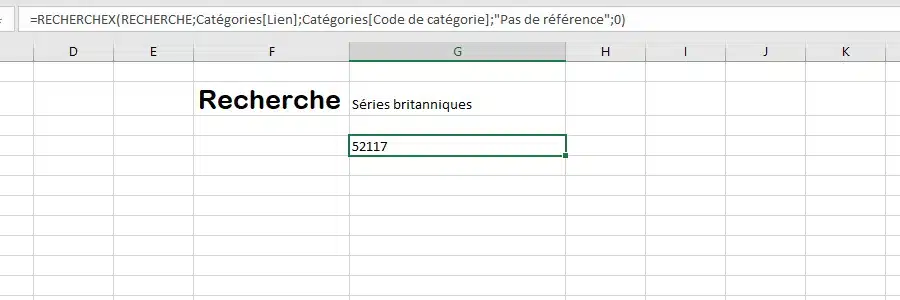
Vous comprenez maintenant pourquoi je vous ai fait créer le tableau « Catégories » comprenant toutes les données sur Netflix : la formule est plus compréhensible et plus facile à créer. Excel parle votre langue :-).
Le mode de correspondance 0 est en fait une correspondance exacte. De cette manière, on est sûr que RECHERCHEX retourne la valeur recherchée et pas une autre valeur proche.
Maintenant que nous avons la catégorie, nous allons afficher le lien avec une formule que nous avons vue dans l’article sur les liens à la volée vers Netflix :
=LIEN_HYPERTEXTE(URL&G19;RECHERCHE)Ici aussi, j’abuse des noms de cellules. J’aurais certainement pu donner un nom à la cellule dans laquelle nous retrouvons le numéro de catégorie.
Cependant, il y a autre chose qui doit vous frapper : si la cellule « RECHERCHE » n’a pas de valeur, Excel affiche une erreur. Pour éviter cela, nous allons ajouter une condition avec la fonction SI.
Notre condition sera la présence de « Pas de référence » dans la cellule retournant la référence de la catégorie. Si cette condition est remplie, la formule affiche « Choisissez une catégorie ». Sinon, elle affiche le lien correspondant à la catégorie.
=SI(G19="Pas de référence";"Choisissez une catégorie";LIEN_HYPERTEXTE(URL&G19;RECHERCHE))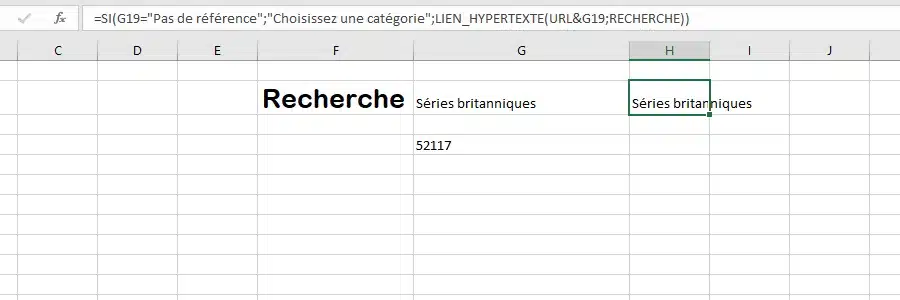
Vous pouvez cliquer sur le lien vers la catégorie Netflix : il fonctionne ! S’il vous renvoie vers la page d’accueil de Netflix, ouvrez le fichier avec Excel Online, comme expliqué à la fin de l’épisode 2.
La page de recherche est maintenant propre et prête à être utilisée.
Si vous n’avez pas tout suivi et qu’un exemple vous parle plus, le fichier Excel final se trouve sur Excel Online.
Bon binge-watching. N’hésitez pas à poser vos questions ou suggestions dans les commentaires de cet article. Pour ne pas manquer les prochains articles, vous pouvez aussi vous inscrire à la newsletter.



Laisser un commentaire