
YouTube n’a plus besoin d’être présenté. Il y a dix ans, il révolutionnait la manière dont nous avions (ou pas) de consommer de la vidéo en ligne. Mais, aujourd’hui, comment consommez vous YouTube ? Vous limitez vous à regarder des vidéos ou bien connaissez vous le fonctionnement des divers outils que YouTube met à votre disposition ?
Au moment de réaliser cet article, j’ai fait mes recherches pour voir quels trucs ou astuces étaient le plus souvent publiés dans les divers articles ou vidéos (YouTube). Ce n’était pas génial. Une ou l’autre astuce pouvait être intéressante, mais les autres sont plus souvent à classer dans la catégorie gadget.
Mais, revenons au but de cet article: quel sont le outils de YouTube qui vous aident à ne pas trop perdre du temps lors de votre visite sur YouTube ?
1ere des astuces YouTube : Le coup du logo
Première situation: Vous êtes sur un site web qui vous propose une vidéo YouTube.
Vous aimeriez la commenter, la liker ou encore vous abonner la chaine qui a produit cette vidéo. Malheureusement, comme dans bien des cas, le site web proposant cette vidéo s’est contenté d’insérer le lecteur de vidéo de YouTube dans leur page. Je ne critique pas car je fait la même chose.
Comment faire ? En observant rapidement le lecteur et ce qui se trouve autours de la vidéo rien ne vous parle. On pourrait imaginer l’icone d’un petit pouce vers le haut pour un like, un petit plus pour s’abonner à la chaine ou bien encore la bulle de commentaire pour commenter la vidéo. Mais, non. YouTube n’a pas jugé utile d’encombrer le lecteur d’icone supplémentaires.
Regardez maintenant en bas à droite du lecteur. Vous allez y trouver le nom « YouTube ». A première vue, on ne lui donnerais pas cette fonctionnalité. Il n’est la que pour indiquer le réseau de vidéo d’origine. N’est-ce pas ? Cependant, si vous cliquez dessus, cela va vous conduire à la page de la vidéo que vous visualisez. Vous allez alors avoir la possibilité de commenter, liker ou même de vous aboner à la chaine. D’ailleurs n’hésitez pas à vous abonner à la chaine YouTube du blog.
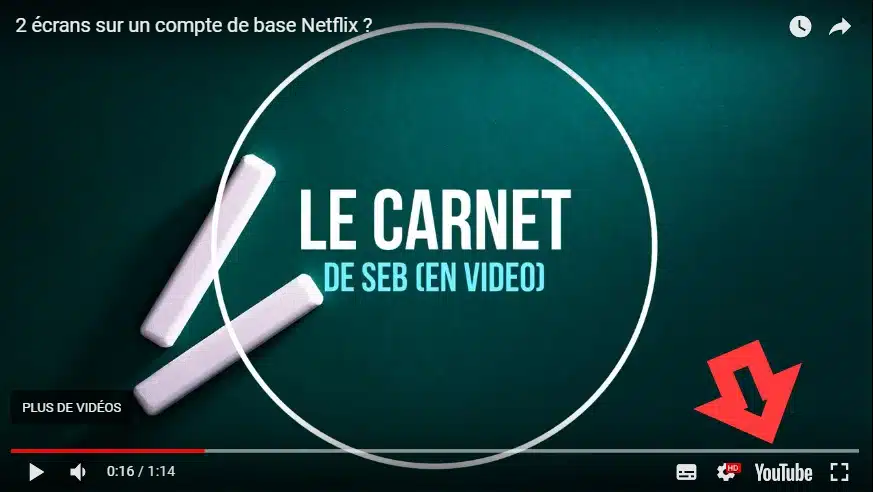
Vous vous demandez certainement pour pourquoi j’ai décidé de nommer ce sous-titre « le coup du logo ». Il se fait que dans les précédentes version du lecteur de vidéo, c’est bien sur le logo de YouTube (un bouton « Play » rouge) qui apparaissait à cette place. Depuis que YouTube a simplifié son lecteur, il ne s’y trouve que son nom.
2 Refuser une suggestion de vidéo
Sur la page de d’accueil de votre compte, YouTube vous propose des vidéos des chaines auxquelles vous êtes abonné mais aussi toute une série de vidéos auxquelles vous pourriez être intéressé.
Souvent, c’est le cas. YouTube apprend de vos gout et vos intérêts au fur et a mesure que vous lisez des vidéos. Ces suggestions doivent normalement avoir tendance à s’améliorer. Cependant, on ne peut pas espérer de YouTube d’avoir un taux de réussite de 100%. L’intelligence artificielle n’a pas encore atteint le ou elle arrives anticiper les souhaits des humains dans toutes les situation.
Les développeurs de YouTube l’ont biens compris. Si vous n’aimez pas une vidéo proposée dans ces suggestions, vous pouvez l’indiquer.
En bas à droite de la vidéo en question se trouvent trois petits points. Cliquez dessus pour faire apparaître le menu contextuel. Dans celui-ci, sélectionnez « Pas intéressé ».
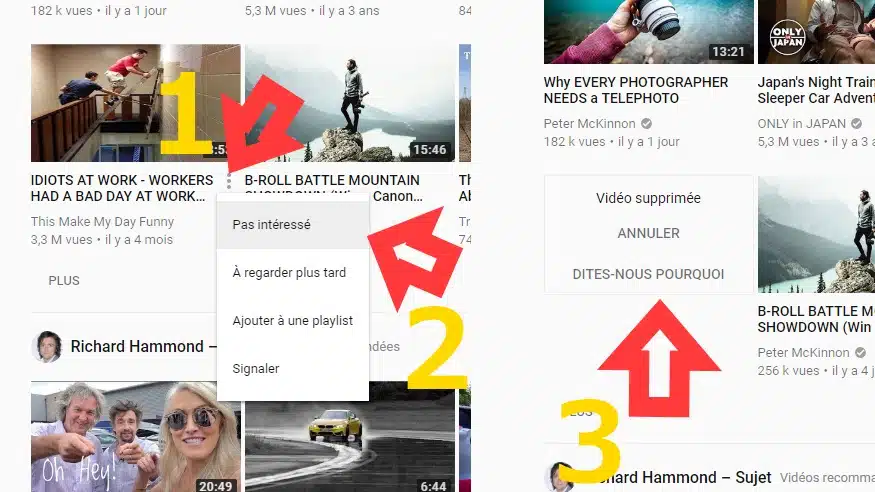
Vous pourriez vous arrêter là. Mais pour l’instant nous n’avons fait que supprimer une vidéo. Mais YouTube ne connaît pas la raison pour laquelle elle ne vous intéresse pas. Or, l’intérêt de la manœuvre est bien de lui permettre d’apprendre de cette suppression. Vous demandez ensuite pourquoi cela ne vous intéresse pas. Cliquer sur « Dites-nous pourquoi ». Un menu contextuel apparaît alors avec trois possibilités.
Vous pouvez indiquer soit:
- que vous avez déjà visionné cette vidéo
- que vous n’aimez pas cette vidéo
- que cette chaine ne vous intéresse pas
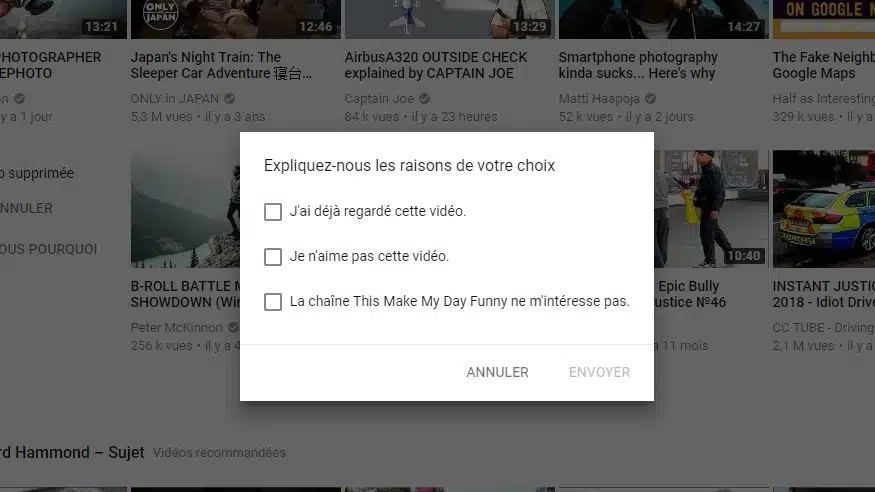
Si la chaîne ne vous intéresse pas (ou plus), cette 3e possibilité est diablement efficace. Si vous la choisissez, cette chaîne ne sera plus jamais proposée dans les suggestions.
3 Nettoyer son historique
Il n’y a pas que votre navigateur qui enregistre les visites que vous faites sur le web. La navigation privée évite a votre navigateur de collecter des informations mais cela reste limité a son action.
YouTube le fait aussi. Il retient toutes les vidéos que vous avez visionnées et toute les recherches de vidéos que vous avez effectuées. C’est un des éléments qui leur permettent de vous suggérer de vidéos qui pourraient vous intéresser.
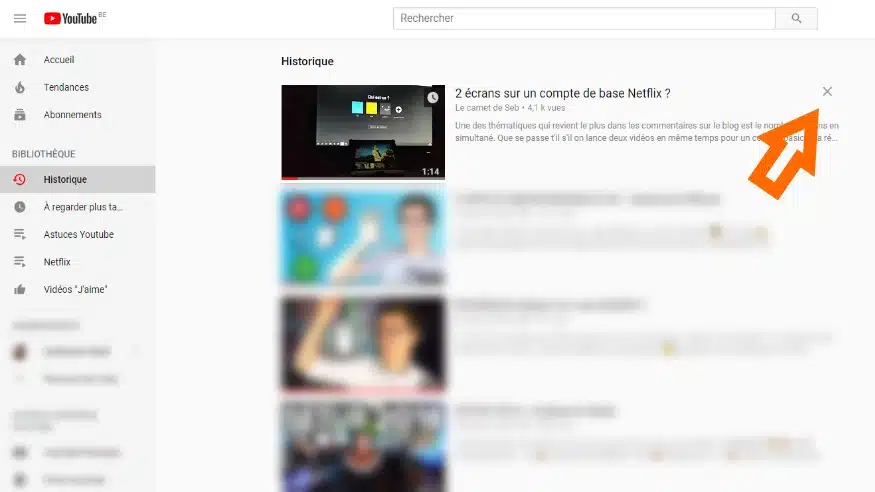
Si les suggestions ne vous conviennent pas et que l’étape précédente ne parvient pas à corriger le tir, vous savez ce qui vous reste à faire : supprimer quelques vidéos de votre historique. Rendez-vous dans le menu de gauche dans l’interface web de YouTube. En dessous du sous-titre « Bibliothèque », cliquez sur le lien « Historique ».
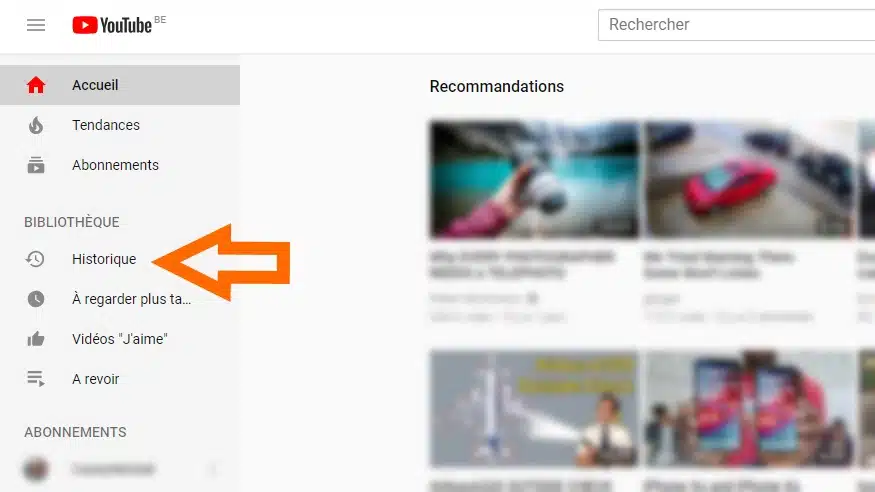
Dans l’historique, vous pouvez observer une liste de toutes les vidéos que vous avez visionnées dans un ordre chronologique. Pour en retirer une de la liste, il suffit de cliquer sur la petite croix qui apparaît au survol de la souris sur la droite de la liste.
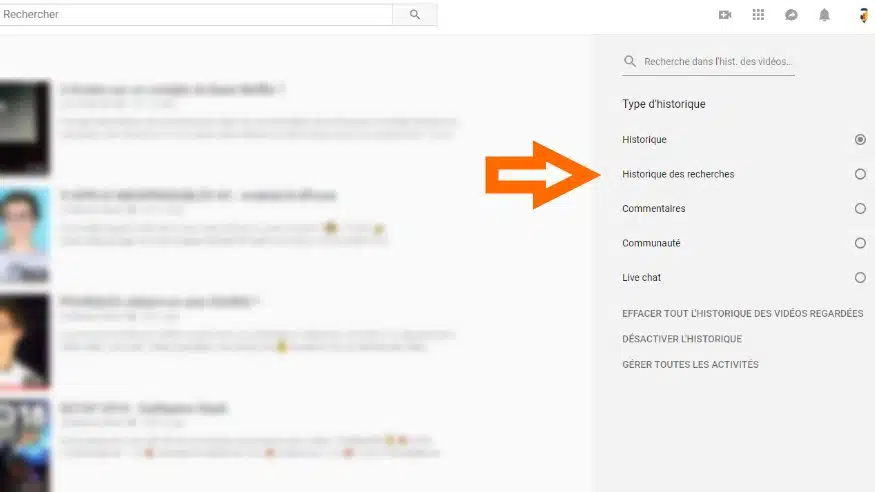
Mais ce n’est pas tout. Si YouTube garde en mémoire les vidéos que vous avez visionnées, il fait de même pour les recherches que vous avez effectuées. Sur la page d’historique où nous venons de supprimer des vidéos, se trouve un menu supplémentaire sur la droite.
Il y contient les divers historiques que YouTube garde en mémoire. Cliquez sur « Historique des recherches » pour passer à l’étape suivante.
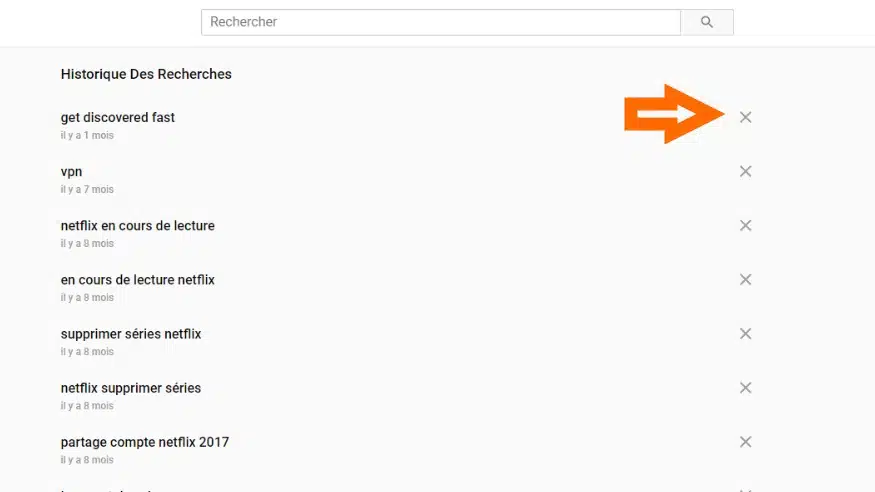
Comme pour les vidéos, les recherches y sont reprises par ordre chronologique. Pour en supprimer une, nous appliquons la même méthode. Il suffit de cliquer sur la croix à droite du nom de la recherche.
Le Thème sombre
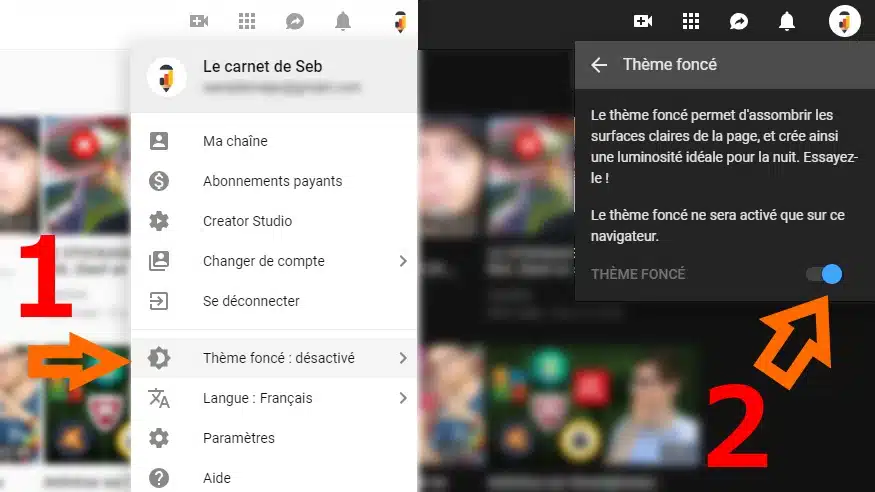
Voici une petite initiative sympa de YouTube et qui commence à devenir à la mode pour la plupart des développeurs, quelle que soit l’application. Si vous ne voulez pas protéger vos yeux et ne pas les forcer sur un grand écran blanc sur noir, il existe aussi le thème noir sur blanc.
Rendez-vous sur l’icône de votre compte pour dérouler le menu contextuel. Optez ensuite pour la mention « Thème sombre ». Un sous-menu apparaît dans lequel vous pouvez activer ce thème sombre. Depuis que je l’ai essayé, je l’ai adopté.
Les sous-titres traduits dans votre langue
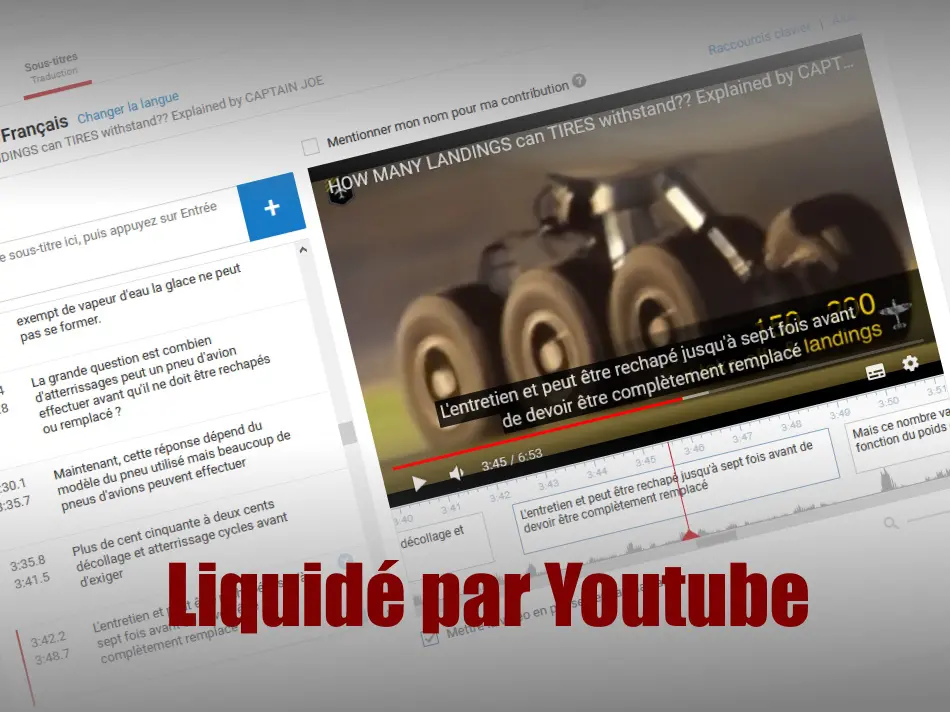
Ce n’est pas une nouveauté et j’en reviendrai plus en détail dans un prochain article, YouTube permet sous certaines conditions, d’afficher des sous-titres dans une langue autre que celle de la vidéo. Pour le cas qui nous concerne, ce seront les sous-titres en français.
Dans les vidéos YouTube qui en disposent, vous trouverez une icône supplémentaire en bas à droite du lecteur. Elle permet d’afficher les sous-titres dans la langue d’origine de la vidéo.
C’est très bien pour le français, mais la vidéo est en luxembourgeois (ou dans toute autre langue)? Pas de problème…
Cliquez sur la roue dentée et choisissez « Langue des sous-titres ». Ensuite, regardez si votre langue est disponible. S’il ne s’agit pas de la traduction automatique, c’est tout bon pour vous. Sinon… c’est aussi bon que la traduction automatique.
Nous sommes arrivés au bout de ces 5 astuces. J’espère que cela a répondu à certaines de vos questions ou ouvert vos yeux à certains outils disponibles dans l’interface de YouTube.
Vous connaissez d’autres outils de YouTube qui méritent d’être connus ? N’hésitez pas à en parler dans les commentaires.
Enfin, comme promis en début d’article, voici la vidéo qui reprend ces 5 astuces pour YouTube.


Laisser un commentaire