

La fonction RECHERCHEX est la nouvelle façon d’effectuer une recherche dans Excel. Après plus de 30 ans d’existence, deux des formules les plus utilisées du tableur, RECHERCHEV et RECHERCHEH, se font détrôner par Microsoft.
Disponible depuis 2020 dans Microsoft 365 (puis dans Excel 2021 et 2024), RECHERCHEX s’utilise en lieu et place des habituels RECHERCHEV et RECHERCHEH. Pourquoi Microsoft a-t-il créé une nouvelle fonction et pour quelles raisons devrions-nous nous y intéresser ? C’est dans la suite de l’article.
Article mis à jour en octobre 2026 : explications précisées et compatibilité des versions d’Excel actualisée.
En résumé
- RECHERCHEX (XLOOKUP en anglais) remplace RECHERCHEV et RECHERCHEH : plus besoin de compter les colonnes.
- Elle gère les valeurs introuvables, cherche vers la gauche comme vers la droite, du haut comme du bas, et ne casse plus quand on ajoute une colonne.
- Elle existe dans Microsoft 365, Excel 2021 et 2024, mais pas dans Excel 2016 et 2019 : vérifiez la version de vos correspondants avant de partager un fichier.
RECHERCHEV : à quoi ça sert ?
Pour ceux qui ne les connaissent pas, RECHERCHEV et RECHERCHEH (VLOOKUP et HLOOKUP respectivement dans la version anglaise) permettent de retourner une valeur dans une table en fonction d’un critère de recherche, de manière verticale (RECHERCHEV) ou horizontale (RECHERCHEH).
Dans l’exemple ci-dessous, RECHERCHEV me permet de retourner le nom de l’employé sur la base de son numéro de référence dans l’organisation.
Si je demande à Excel de rechercher la valeur qui se trouve dans la cellule G1 (A005) dans une plage de données (A1:D10) et de retourner ce qui se trouve dans la colonne 2 (ici ma colonne Employé, ou B) de cette plage de données, il me retourne le nom de Charles Dupont. La formule ressemble à ceci :
=RECHERCHEV(G1;A1:D10;2)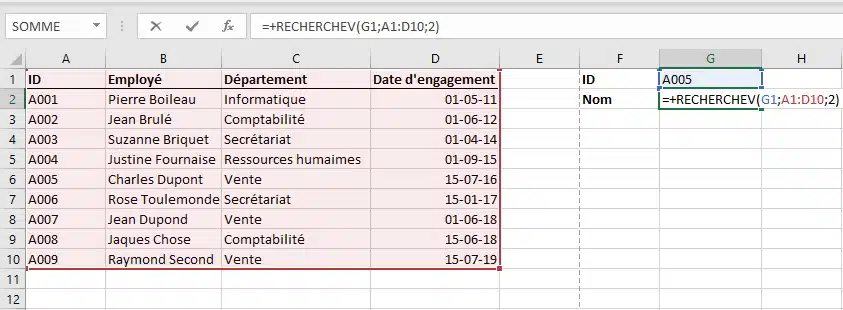
C’est assez puissant et suffisamment simple lorsqu’on a compris le principe. RECHERCHEH fonctionne sur le même principe, mais horizontalement.
Les limites de RECHERCHEV et RECHERCHEH
Au fil des années, ces fonctions simples ont fait apparaître leurs limites aux nombreux utilisateurs. Je ne vais pas toutes les énumérer ici, mais voici les principales raisons pour lesquelles vous devriez passer de RECHERCHEV à RECHERCHEX.
L’ajout d’une colonne peut rendre la formule caduque
Une des bases de RECHERCHEV et de RECHERCHEH est d’indiquer le numéro de la colonne de la plage de données dans laquelle la formule va retourner la valeur.
Imaginons que j’ajoute une colonne « civilité » (Monsieur/Madame) dans mon exemple, entre les colonnes « ID » et « Employé ». Que va-t-il se passer ?
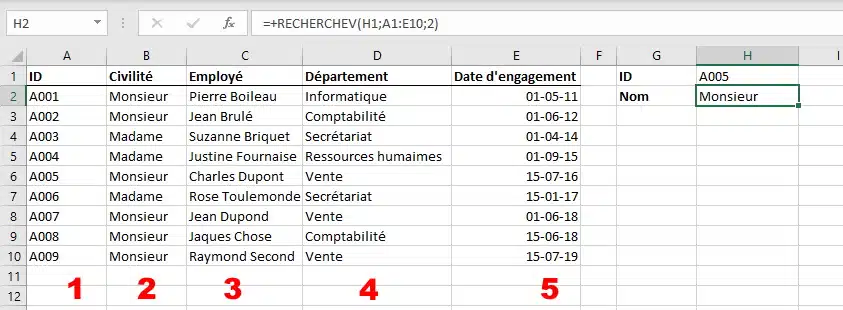
RECHERCHEV va toujours rechercher l’employé qui porte l’ID A005 et retourner ce qu’elle trouve dans la colonne 2. Le problème est que cette colonne ne contient plus le nom de l’employé, mais sa civilité.
Si RECHERCHEV ne trouve rien, l’erreur #N/A apparaît
Tant redoutée par les utilisateurs d’Excel, l’erreur #N/A a bien des raisons, mais dans le cas de RECHERCHEV le coupable est souvent l’élément recherché. S’il n’est pas dans la zone de recherche, la formule ne fonctionne pas.
Une solution est d’inclure RECHERCHEV dans une formule SIERREUR, ce qui alourdit sensiblement la formule.
RECHERCHEX permet de contourner le problème en spécifiant directement le résultat à retourner dans ce cas.
RECHERCHEV ne regarde que vers la droite
Avec RECHERCHEV, la valeur recherchée doit obligatoirement se trouver dans la première colonne de la plage. Impossible, par exemple, de retrouver un ID à partir d’un nom si la colonne ID se trouve à gauche de la colonne Employé.
RECHERCHEX cherche dans n’importe quelle colonne et renvoie le résultat depuis n’importe quelle autre, à gauche comme à droite.
RECHERCHEV est pointilleuse sur les données
En recherche exacte, RECHERCHEV ne pardonne rien. Tant pis s’il manque un point, une lettre ou que le copier-coller a apporté un espace avec lui dans la cellule. Dans tous ces cas, RECHERCHEV vous abandonne à votre triste sort.
Il existe des moyens de traiter les espaces passagers clandestins avec d’autres formules, comme SUPPRESPACE. De son côté, RECHERCHEX propose un mode de correspondance générique (nous y reviendrons plus bas) qui lui permet de retrouver une donnée même si le critère de recherche est partiel.
Les données doivent être dans l’ordre (sauf si on pense à FAUX)
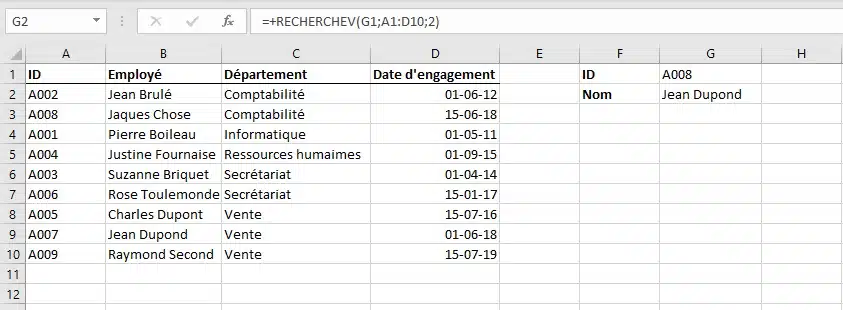
Par défaut, RECHERCHEV effectue une recherche approximative, qui suppose que la liste est triée. Pour que mon exemple fonctionne, j’ai ordonné les ID des employés par ordre croissant (A001, A002, A003, A004…). Si je classe les employés par ordre alphabétique, RECHERCHEV est perdu et retournera le nom de l’employé portant l’ID précédent celui recherché.
Dans mon exemple, si je recherche l’employé ayant la référence A008 dans une liste triée par nom, RECHERCHEV va me retourner le nom de l’employé ayant la référence A007. Il existe une parade (ajouter FAUX comme quatrième argument pour forcer la recherche exacte), encore faut-il y penser.
RECHERCHEX, elle, recherche la valeur exacte par défaut et n’a aucun problème pour retrouver le bon employé. Vous pouvez à nouveau faire confiance à Excel.
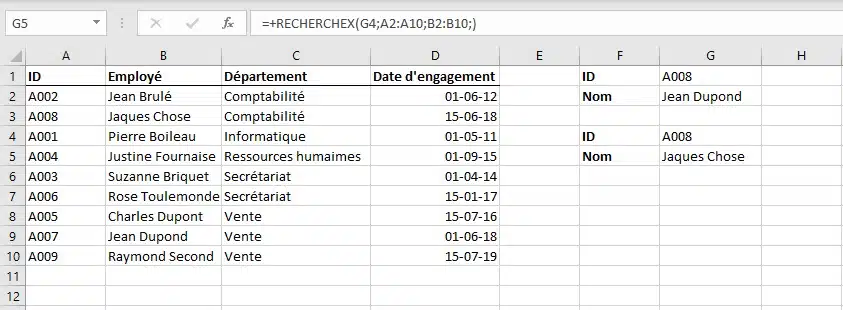
Êtes-vous convaincus ? Regardons maintenant comment RECHERCHEX fonctionne.
Syntaxe de RECHERCHEX : mode d’emploi
Voici la syntaxe complète de la fonction, suivie d’un exemple de formule (elle retourne « Inconnu » si l’ID n’existe pas) :
=RECHERCHEX(valeur_cherchée; tableau_recherche; tableau_renvoyé; [si_non_trouvé]; [mode_correspondance]; [mode_recherche])

=RECHERCHEX(G1;A2:A10;B2:B10;"Inconnu")
Comme vous avez pu le remarquer dans la dernière capture d’écran, RECHERCHEX ne fait plus référence à une zone de données ni à des numéros de colonnes. Vous pouvez arrêter de compter vos colonnes.
Le principe de RECHERCHEX est d’indiquer dans quelle colonne ou ligne chaque étape de la recherche se passe. C’est quelque chose à avoir en tête avant de commencer. La formule est frugale. Si vous gardez vos habitudes de grandes plages comme pour RECHERCHEV ou RECHERCHEH, cela ne va pas fonctionner du tout.

Valeur_cherchée
Le premier élément de la formule ne change pas par rapport à RECHERCHEV. Il faut toujours indiquer l’élément recherché.
Tableau_recherche
La suite est plus différente. Cet élément s’intitule tableau_recherche : il faut le comprendre comme la zone de recherche où l’élément recherché se trouve. Dans mon exemple, ma zone de recherche est A2:A10, qui coïncide avec le contenu de la colonne ID.
Tableau_renvoyé
De la même manière que nous avons indiqué où trouver la valeur recherchée, nous indiquons dans quelle zone nous souhaitons que RECHERCHEX retourne une valeur, ici le nom de l’employé. J’indique B2:B10, qui correspond à la zone du tableau où se trouvent les noms des employés.
Si_non_trouvé (facultatif)
Ce quatrième élément est l’argument par lequel RECHERCHEX se défait de beaucoup d’erreurs #N/A. Il suffit d’indiquer à Excel ce que l’on souhaite voir apparaître. Dans le cas de mon exemple, j’ai indiqué « Inconnu » dans le cas où l’on recherche un nom qui ne se trouve pas dans la liste. Dans tous les autres cas, elle retourne bien le nom du département où travaille l’employé. Daniel Riccardo n’est pas un employé de notre entreprise et la formule retourne la valeur Inconnu.
![RECHERCHEX: démonstration de l'argument [Si_non_trouvé] - Excel](https://sebcar.net/wp-content/uploads/2020/03/recherchex_si-pas-trouve.jpg.webp)
Mode_correspondance (facultatif)
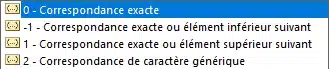
Par défaut, RECHERCHEX recherche la valeur exacte. Mais alors pourquoi vous ai-je dit qu’elle peut rechercher des valeurs partielles ? Tout simplement parce que le cinquième élément permet d’affiner ce comportement. On peut choisir entre une recherche exacte (0), exacte ou valeur inférieure suivante (-1), exacte ou valeur supérieure suivante (1), ou générique, c’est-à-dire partielle (2).
Mode_recherche (facultatif)
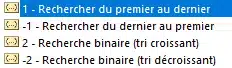
Dernier élément, mais non des moindres : l’ordre dans lequel RECHERCHEX va chercher. Doit-elle commencer au début du tableau ou par la fin des données ? RECHERCHEX offre plusieurs possibilités de recherche. 1 et -1 recherchent respectivement du début ou de la fin de la liste de données.
Les deux autres (2 et -2) sont plus spécifiques au type de données que vous avez et ne fonctionnent que si la colonne de données où se trouve l’élément recherché est triée de manière croissante ou décroissante.
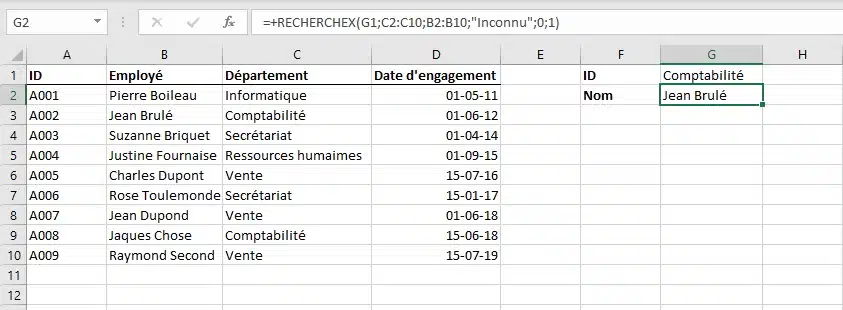
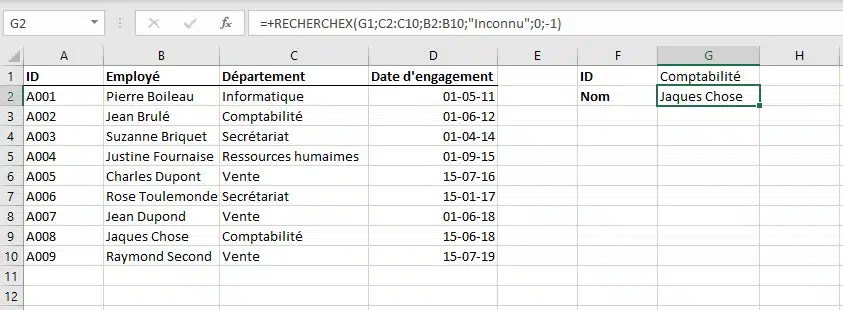
Imaginons que je souhaite connaître le dernier engagé du département comptabilité. La zone de recherche est maintenant C1:C10, où se trouvent les départements, et la zone où se trouvent les données à retourner est maintenant B1:B10, où se trouvent les noms des employés.
Si je choisis 1 comme valeur pour le mode de recherche, RECHERCHEX retourne le premier de la liste en partant du haut : Jean Brulé.
Si je choisis -1 comme valeur, la formule va retourner le premier de la liste en partant du bas : Jaques Chose.
RECHERCHEX ou RECHERCHEV : lequel choisir ?
Pour résumer les différences entre les deux fonctions :
| Critère | RECHERCHEV / RECHERCHEH | RECHERCHEX |
|---|---|---|
| Références | Numéro de colonne à compter | Plages sélectionnées directement |
| Sens de recherche | Valeur recherchée dans la première colonne (vers la droite uniquement) | Vers la droite comme vers la gauche |
| Verticale et horizontale | Deux fonctions distinctes | Une seule fonction |
| Valeur introuvable | Erreur #N/A (SIERREUR nécessaire) | Argument si_non_trouvé intégré |
| Données triées | Requises en recherche approximative (comportement par défaut) | Non requises (recherche exacte par défaut) |
| Recherche depuis la fin de la liste | Non | Oui (mode de recherche -1) |
| Recherche partielle | Possible avec les caractères génériques * et ? | Mode de correspondance générique |
| Versions d’Excel | Toutes | Microsoft 365, Excel 2021 et 2024 (pas Excel 2016 ni 2019) |
Compatibilité : quelles versions d’Excel ?
RECHERCHEX est disponible dans Microsoft 365, Excel 2021, Excel 2024, Excel pour le web et les applications mobiles. Elle n’existe pas dans Excel 2016 et 2019 : si vous y ouvrez un fichier qui contient cette formule, elle ne sera pas reconnue.
Si vous travaillez en entreprise avec des licences Microsoft 365, cela n’est pas un problème, car tout le monde travaille sur la même plateforme. Par contre, dans le cas d’une collaboration entre deux organisations ou d’un fichier pour une association, ce n’est pas aussi simple. Une autre entreprise se contente peut-être d’Office 2016 ou 2019 et ne voit pas l’intérêt de mettre à jour son installation. Les membres d’une association, eux, utilisent leur ordinateur privé, et tout le monde n’est pas sur la même ligne. Je connais encore des gens qui utilisent Office 2016 ou 2019, deux versions dont Microsoft a arrêté le support en octobre 2025.
Dans ces cas-là, la combinaison INDEX et EQUIV, disponible dans toutes les versions d’Excel, permet elle aussi de chercher vers la gauche et ne dépend pas du numéro de colonne : =INDEX(B2:B10;EQUIV(G1;A2:A10;0)). Bonne nouvelle pour les adeptes des tableurs en ligne : Google Sheets propose également cette fonction (XLOOKUP en anglais).
À vous de voir…
Changer ses habitudes n’est pas facile et, ayant fonctionné avec RECHERCHEV pendant des années, je peux comprendre pourquoi certains seraient freinés de changer pour RECHERCHEX. Mais pour un fichier que vous utilisez seul ou au sein d’une organisation sous Microsoft 365, RECHERCHEX est plus simple, plus robuste et plus lisible.
Envie d’aller plus loin avec Excel ? Découvrez comment nettoyer les liens vers des fichiers externes, créer votre menu personnalisé ou encore préparer un fichier Excel avec les 213 catégories cachées de Netflix.
Dites-moi ce que vous pensez de cette nouvelle formule RECHERCHEX dans les commentaires.



Laisser un commentaire