

Au sommaire :
Un collègue vient de vous envoyer un fichier Excel contenant des liens externes vers d’autres classeurs. Le fichier n’est pas très lourd mais met du temps à s’ouvrir. Ensuite, il vous noie dans une série de boîtes de dialogue. Que se passe-t-il et qu’aurait pu faire votre collègue pour vous éviter cette situation ?
Votre collègue n’a pas bien nettoyé son fichier avant de vous le transférer. Pourtant, cette mésaventure est facile à éviter. Découvrez pourquoi et comment supprimer les liens externes dans Excel (rompre les liaisons), et trouvez des arguments pour l’expliquer à votre collègue.
En résumé :
- Un fichier Excel peut contenir des liens vers d’autres classeurs, souvent créés sans qu’on s’en rende compte.
- Ces liens deviennent vite un casse-tête dès qu’on envoie le fichier à quelqu’un d’extérieur : données figées, erreurs, ou chemins confidentiels exposés.
- La solution est simple : rompre les liaisons dans l’onglet Données, puis supprimer les noms définis qui pointent vers un fichier externe dans le Gestionnaire de noms.
- Un fichier d’exercice permet de s’entraîner sur tous les cas.
Petite précision : cet article parle des liaisons vers d’autres classeurs Excel, pas des liens hypertextes cliquables vers une page web. Pour retirer un lien hypertexte, un clic droit sur la cellule puis « Supprimer le lien hypertexte » suffit. Pour en créer, voyez mon article sur les liens hypertextes avec la fonction LIEN_HYPERTEXTE.
Où est le problème avec les liens externes ?
Utiliser des données d’un second fichier Excel n’est pas mal en soi. Utiliser un fichier de référence est d’ailleurs une des raisons qui poussent à le faire.
Cela peut aussi arriver par accident. Si vous pointez une cellule d’un fichier externe dans une de vos formules (un RECHERCHEX vers un autre classeur, par exemple), Excel va se charger d’enregistrer le lien pour pouvoir mettre à jour les valeurs en temps réel. C’est très facile et même trop facile.
Cela devient problématique lorsque vous souhaitez envoyer ce fichier par e-mail à une autre personne. Il y a trois problèmes :
- Les données ne sont pas accessibles ;
- Cela peut donner une mauvaise image de vous ;
- Cela peut dévoiler des informations sur votre entreprise.
Les données ne sont pas accessibles
Modifier le fichier externe ne modifiera pas les valeurs dans le fichier transféré. Si votre contact a besoin de connaître le dernier calcul ou la donnée recherchée, cette situation est source de confusion.
Les fichiers de votre ordinateur ne sont pas accessibles à vos contacts. La plupart du temps, ces liens font référence à des fichiers stockés sur le lecteur C: et commencent par C:\.
Si votre contact essaie de faire recalculer les formules, Excel va chercher le fichier externe sur le lecteur C:. Or, celui-ci n’existe pas sur son ordinateur. Excel ne trouvera donc pas les fichiers externes auxquels votre classeur fait référence.
Les fichiers de votre serveur ne sont pas un problème pour vos collègues : Excel trouve la plupart du temps le fichier externe.
Ce n’est pas le cas des contacts externes à l’entreprise. Ces derniers n’ont pas accès au réseau de votre entreprise. Excel va essayer de retrouver le fichier via le chemin du lien, mais il n’a aucune chance de le retrouver.
Enfin, laisser un lien vers des fichiers dans le cloud de Microsoft n’est pas une solution en soi. Lorsque votre correspondant va ouvrir votre fichier Excel, celui-ci va encore une fois essayer de trouver ces fichiers externes.
Si vous n’avez pas donné accès au fichier externe à votre contact, c’est l’accès à ce document qui risque de bloquer Excel. Celui-ci demandera un login et un mot de passe à votre contact, qui ne pourra pas répondre. S’ensuivra une série d’appuis sur la touche « Échap » afin de se sortir de cette situation. Votre contact risque de peu apprécier.
Vous donnez une mauvaise image
L’inconvénient des liens vers des fichiers externes est la loi de Murphy. Vous pouvez avoir de nombreuses données dans votre fichier. La valeur que votre contact va souhaiter auditer ou comprendre sera celle qui se trouve dans ces fichus fichiers externes.
Si le fichier est totalement inaccessible pour votre contact, vous donnerez l’image d’un employé qui garde l’information pour soi ou qui a quelque chose à cacher.
Vous risquez de dévoiler des informations confidentielles
Dernier point et non des moindres pour certaines professions : le chemin vers le fichier peut être très informatif pour une personne avertie.
Il y a quelques années, j’ai repris un fichier pour le transformer en modèle. Le fichier avait beaucoup circulé et avait été largement utilisé dans plusieurs fiduciaires. Personne ne savait d’où il venait. Pourtant, il ne m’a fallu que quelques minutes pour retrouver des indices.
Dans le chemin du lien, repris dans un nom défini, apparaissaient le nom de la société de conseil, l’associé en charge d’un client, le groupe de sociétés de ce client et enfin le nom de l’entreprise cliente !
Comment supprimer les liens externes dans Excel, pas à pas ?
Vous êtes maintenant convaincu que laisser des liens vers des fichiers externes n’est pas la meilleure chose à faire. Mais comment les supprimer et, surtout, ne pas en oublier un ?
La première étape est de sauvegarder le fichier Excel sous un autre nom. Ajoutez aussi le nom du destinataire ou du groupe de destinataires. Cela vous permettra d’identifier ce que vous avez envoyé et à qui vous l’avez envoyé. De plus, vous gardez ainsi le fichier d’origine avec ses liens, ce qui est précieux car rompre une liaison est irréversible.
Rompre les liaisons dans l’onglet Données
Dans Microsoft 365, rendez-vous dans l’onglet Données > Requêtes et connexions > Liens de classeur. Un volet s’ouvre à droite avec la liste des classeurs liés à votre fichier. Le bouton « Tout interrompre », en haut du volet, rompt toutes les liaisons d’un coup. Pour un seul classeur, cliquez sur les trois points (Autres commandes) à côté de son nom, puis sur « Rompre les liens ».
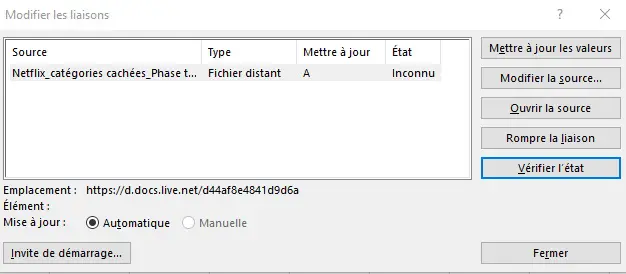
Dans les versions plus anciennes d’Excel, rendez-vous dans l’onglet Données > Modifier les liaisons. Dans la fenêtre qui s’ouvre, vous retrouvez les liens qui se trouvent dans votre fichier ainsi que les chemins vers lesquels ils pointent.
Le bouton « Rompre la liaison » sur la droite vous permet de remplacer le lien par sa dernière valeur connue. Dans la pratique, Excel remplace les formules qui utilisent ce lien par les valeurs qu’elles affichaient.
Pourtant, cela ne fonctionne pas à tous les coups. Certains liens résistent. Ils ne sont pas logés dans des cellules de votre fichier, mais dans les noms définis.
Supprimer les noms définis qui pointent vers un fichier externe
Rendez-vous maintenant dans l’onglet Formules > Gestionnaire de noms.
Vous connaissez peut-être la possibilité de nommer une cellule ou un ensemble de cellules avec un nom plus compréhensible. Mais un nom défini a d’autres utilisations. Il peut contenir toute sorte de valeur, dont l’adresse d’un fichier externe.
Les noms définis ne sont pas uniquement des liens vers d’autres fichiers. Ce sont aussi des références bien utiles à la conception des fichiers. Elles facilitent la création des formules ainsi que leur compréhension si vous devez les auditer.
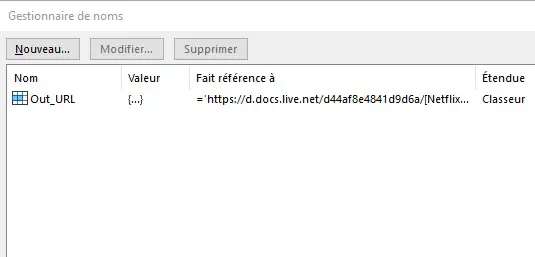
Ne les supprimez pas tous aveuglément. Faites-le au cas par cas. Chaque nom défini est listé avec la référence vers laquelle il pointe, dans la colonne « Fait référence à ». Observez toutes les adresses ou chemins de fichier : ce sont les noms définis que vous pouvez supprimer.
Comment trouver les liens cachés dans un classeur Excel ?
Pour repérer les liens avant de les supprimer, utilisez la recherche d’Excel :
- Appuyez sur Ctrl + F, puis cliquez sur « Options ».
- Dans « Dans », choisissez « Classeur » et dans « Regarder dans », choisissez « Formules ».
- Recherchez
.xl(ou le crochet[), puis cliquez sur « Rechercher tout ». Excel liste chaque cellule dont la formule pointe vers un autre classeur.
Quand la liaison ne veut pas partir
Si, après avoir rompu les liaisons et nettoyé les noms définis, Excel continue d’en signaler (ou n’arrive pas à les rompre), le lien se cache probablement ailleurs que dans une formule. Voici les endroits à vérifier :
- la validation des données (les listes déroulantes) ;
- les règles de mise en forme conditionnelle ;
- les séries de données des graphiques ;
- les formes, zones de texte ou objets liés à une cellule d’un autre fichier ;
- les tableaux croisés dynamiques dont la source est un autre classeur.
Pour chacun, ouvrez la règle ou l’objet concerné et remplacez la référence externe par une référence interne au classeur ou par une valeur. Enregistrez ensuite le fichier, rouvrez-le et vérifiez qu’aucune boîte de dialogue ne s’affiche plus.
Entraînez-vous avec le fichier d’exercice
Pour mettre tout cela en pratique, téléchargez ce classeur d’exercice. Il reprend une offre de prix comme un collègue pourrait vous l’envoyer, avec des liens vers quatre classeurs inaccessibles : un sur le disque C:, un sur un serveur, un dans le cloud et un oublié dans un dossier temporaire. Toutes les situations de cet article y sont : formules, RECHERCHEX, noms définis, liste déroulante, mise en forme conditionnelle et graphique.
Commencez par l’enregistrer sous un autre nom, puis faites disparaître toutes les liaisons. La feuille Correction vous permet de cocher les cas que vous avez repérés. Et ouvrez l’œil : le fichier cache aussi quelques détails qu’un collègue distrait laisse souvent derrière lui.
Prévu pour Microsoft 365 et Excel 2021. À l’ouverture, Excel propose de mettre à jour les liaisons : refusez, les fichiers sources sont fictifs.
Votre fichier est maintenant prêt à être partagé sans liens vers des fichiers tiers. Pour plus d’astuces, retrouvez la rubrique Excel du blog. Et si vous rompez souvent des liaisons, ajoutez l’outil à votre menu personnalisé dans Excel pour l’avoir toujours sous la main. Pour aller plus loin, la page d’aide de Microsoft « Utiliser des liens dans Excel » détaille le fonctionnement des références externes.
Article publié en décembre 2020, mis à jour en octobre 2026.



Laisser un commentaire