La fonction secrète de Google Sheets pour tout traduire d’un clic
Au sommaire :
Vous connaissez sûrement Google Traduction : pratique pour dépanner, mais vite agaçant dès qu’on dépasse la limite des 5 000 caractères ou qu’on veut comparer plusieurs langues en même temps. Copier-coller une phrase cent fois pour voir comment elle sonne en japonais, en islandais ou en swahili ? Très peu pour moi.
Heureusement, il existe une astuce bien plus élégante : utiliser Google Sheets comme traducteur automatique.
Oui, votre bon vieux tableur peut traduire du texte à la volée dans plus d’une centaine de langues, sans quitter votre feuille de calcul.
Une seule formule, un soupçon de curiosité, et vous voilà en train de faire dire « je t’aime » au monde entier.
En résumé
- Google Sheets traduit du texte avec la formule
=GOOGLETRANSLATE("Je t'aime";"fr";"es"): le texte, la langue d’origine, puis la langue d’arrivée. - Pour traduire une phrase dans des dizaines de langues d’un coup, listez les codes de langue dans une colonne et figez la phrase et la langue d’origine avec des $ avant de tirer la formule.
- Idéal pour un premier jet rapide ; pour un texte important, faites relire la traduction.
Cette formule de traduction pour Google Sheets, c’est GOOGLETRANSLATE(). Elle intègre Google Traduction directement dans Google Sheets, sans extension à installer ni abonnement : elle fait partie des fonctions de base du tableur. Tout comme GOOGLEFINANCE(), elle permet au tableur de tirer profit des services du cloud Google. Et la mettre en place ne vous prendra pas plus de cinq minutes. J’exagère même un peu.
Pourquoi ne pas simplement utiliser Google Traduction ?
Combien de langues parlez-vous ? Personnellement, je maîtrise le français et l’anglais, j’ai une base de néerlandais et je comprends modestement l’italien ou l’allemand.
Au-delà de ces langues, vous, comme moi, faites confiance à des outils de traduction comme Google Traduction. Vous choisissez la langue d’origine ainsi que la langue dans laquelle vous souhaitez une traduction, et la machine fait le reste pour vous.
Google Traduction permet de traduire un texte en plus d’une centaine de langues. Vous pourriez donc, par exemple, traduire « je t’aime » dans chacune d’entre elles. Certaines langues sont d’ailleurs subdivisées : Google distingue par exemple le chinois traditionnel et le chinois simplifié.
À raison de 30 secondes de copier-coller par langue, il vous faudrait près d’une heure. Ne dit-on pas que lorsque l’on aime, on ne compte pas ? En tout cas, l’effort ne pourrait être reconnu que par l’être aimé.
Mais quel serait l’intérêt de cet article si la seule solution était de passer une heure à faire des copier-coller ? Ne le dites pas à votre moitié, mais vous allez gagner beaucoup de temps grâce à la formule de Google.
La formule GOOGLETRANSLATE : syntaxe et exemple
Ce titre est peut-être peu glamour, mais c’est pour lui que vous êtes ici : vous cherchez de l’efficacité, pas de la poésie. D’ailleurs, cet article porte davantage sur la formule de Google Sheets que sur la déclaration d’amour.
Ce n’est pas la première fois que je vous parle d’une formule propre à Google Sheets. Je ne suis pourtant pas un aficionado du tableur de Google : près de vingt ans d’utilisation d’Excel m’en ont vacciné. Je dois cependant admettre que certaines de ses formules valent le détour. C’est le cas de GOOGLETRANSLATE().
Son principe est simple, avec trois arguments :
- le texte à traduire, entre guillemets ou sous forme de référence à une cellule ;
- la langue d’origine ;
- la langue d’arrivée.
Les langues s’indiquent avec leur code, le plus souvent en deux lettres (fr, en, es…). Quelques langues ont un code plus long, comme le chinois simplifié (zh-CN) ou le chinois traditionnel (zh-TW). La liste complète figure sur la page Google Cloud citée plus haut.
Voici la syntaxe de la formule :
=GOOGLETRANSLATE([TEXTE À TRADUIRE];[LANGUE D’ORIGINE];[LANGUE D’ARRIVÉE])Le texte à traduire et les codes de langue s’écrivent entre guillemets. Pour traduire « Je t’aime » en espagnol, la formule est donc :
=GOOGLETRANSLATE("Je t'aime";"fr";"es")Les deux codes de langue sont facultatifs. Vous pouvez indiquer « auto » comme langue d’origine pour laisser Google la détecter. Si vous omettez les deux codes, Google détecte la langue d’origine et traduit dans la langue de votre compte.
Dans un Google Sheets configuré en français, les arguments sont séparés par des points-virgules. Si votre tableur est configuré en anglais, remplacez-les par des virgules.
Les codes de langue les plus courants :
| Langue | Code |
|---|---|
| Français | fr |
| Anglais | en |
| Néerlandais | nl |
| Allemand | de |
| Espagnol | es |
| Italien | it |
| Portugais | pt |
| Arabe | ar |
| Japonais | ja |
| Chinois simplifié | zh-CN |
| Chinois traditionnel | zh-TW |
Traduire une phrase dans 100 langues d’un coup (l’astuce des $)
Avec cette base et la liste des codes de langue, vous pouvez maintenant créer un tableau qui traduit à la volée. Pour automatiser le processus, la formule ne contiendra pas directement le texte et les langues, mais des références à d’autres cellules. Il vous faut deux colonnes :
- La première (colonne B) a pour en-tête le code de la langue de départ, dans notre cas fr (cellule B2). En dessous, vous listez les codes de toutes les langues vers lesquelles traduire.
- La deuxième (colonne C) a pour en-tête le texte à traduire (cellule C2). En dessous viendront les formules.
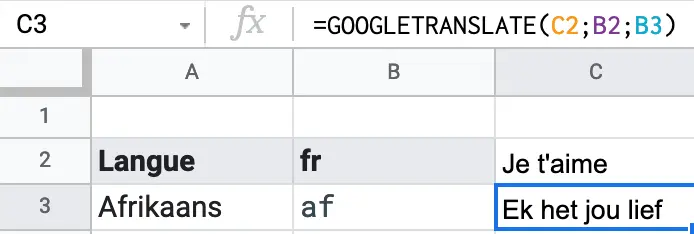
Dans la première cellule sous le texte (C3), entrez la formule suivante :
=GOOGLETRANSLATE(C2;B2;B3)Cela fonctionne très bien pour la première ligne : Google Sheets traduit bien « Je t’aime » en afrikaans, la première langue de la liste. Si cela ressemble à quelque chose que vous connaissez, vous n’êtes pas loin de la vérité : l’afrikaans dérive du néerlandais.
Si vous copiez la formule sur les lignes suivantes, cela semble fonctionner, mais c’est un leurre. En réalité, toutes les références se décalent d’une ligne à chaque copie : la langue d’arrivée est bien la bonne, mais le texte et la langue d’origine ne le sont plus.
Si l’on y regarde d’un peu plus près, la deuxième ligne traduit depuis l’afrikaans (le résultat de la première ligne) vers l’albanais, et non directement du français vers l’albanais.
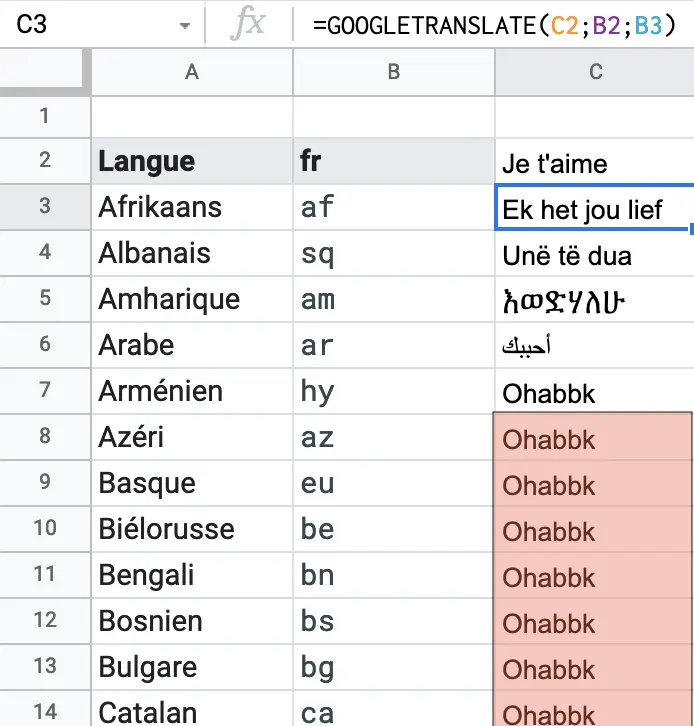
Les premières traductions semblent correctes, mais Google Traduction finit par bloquer sur la traduction de l’arabe vers l’arménien. Traduire un texte de proche en proche, de langue en langue, ne fonctionne pas.
La solution consiste à bloquer la phrase et la langue d’origine en ajoutant des dollars ($) dans la formule :
=GOOGLETRANSLATE($C$2;$B$2;B3)Astuce : plutôt que de taper les $ à la main, placez le curseur sur une référence dans la formule et appuyez sur F4. Chaque pression fait passer la référence au type suivant (absolue, mixte, puis relative).
Tirez ensuite la formule vers le bas : toutes les traductions apparaissent, sans une erreur !
Figer les traductions et connaître les limites
GOOGLETRANSLATE interroge Google Traduction à chaque recalcul de la feuille. Une fois vos traductions obtenues, mieux vaut les figer : sélectionnez-les, copiez-les, puis faites un clic droit et choisissez Collage spécial › Valeurs uniquement. Vous obtenez du texte simple, qui ne bougera plus et que vous pourrez partager sans surprise.
Sur de gros volumes (plusieurs centaines ou milliers de cellules), la feuille peut ralentir, voire afficher temporairement des erreurs : traduisez alors par lots. Et gardez en tête qu’il s’agit d’une traduction automatique : parfaite pour un premier jet, elle mérite une relecture avant tout usage important.
Et dans Excel ? La fonction TRADUIRE
Bonne nouvelle pour les fidèles d’Excel : Microsoft 365 propose désormais son propre équivalent, la fonction TRADUIRE (TRANSLATE en anglais). Elle s’appuie sur les services de traduction de Microsoft et fonctionne sur le même principe : le texte, la langue d’origine, puis la langue d’arrivée, les deux codes de langue étant facultatifs.
=TRADUIRE("Je t'aime";"fr";"es")Elle est disponible dans Excel pour Microsoft 365 (Windows, Mac et mobile), mais pas dans les anciennes versions d’Excel. Ce n’est pas la première fois qu’Excel s’inspire des services en ligne : la fonction HISTORIQUE.ACTIONS joue déjà le rôle de GOOGLEFINANCE, et RECHERCHEX a elle aussi modernisé le tableur de Microsoft.
À quoi peut servir cette formule ?
Traduire un texte dans la précipitation est la pire des choses à faire. Avoir une feuille de calcul Google Sheets préparée comme modèle pour décliner un document dans autant de langues ne peut être qu’un atout.
Outre la preuve d’amour à votre bien-aimée (ou bien-aimé), on pourrait imaginer générer des factures dans Google Sheets et les traduire dans la langue du client. Un hôtelier pourrait traduire rapidement un menu ou une notice des horaires des différents services de l’hôtel. Les possibilités d’utilisation de cette fonction ne sont limitées que par votre imagination.
Et vous, qu’allez-vous traduire avec Google Sheets ?